(Sage FRP 1000 Trésorerie) Menu Trésorerie > Initialisation > Flux d'initialisation > Consultation des ventes d'OPCVM
Consultation des ventes d'OPCVM
Contexte d'utilisation
Les OPCVM visent à proposer le service d'une gestion collective de valeurs mobilières à des investisseurs qui recherchent un savoir-faire, des économies d'échelle et une diversification de leur placements.
Le capital des SICAV (Sociétés d'Investissements à Capital Variable) et des FCP (Fonds Communs de Placements) est ouvert à tout nouvel investisseur. Les souscriptions des investisseurs donnent lieu à l'émission d'une part représentative d'une fraction du portefeuille d'actifs. Le nombre de parts d'une SICAV ou d'un FCP varie chaque jour au gré des achats ou des ventes de parts.
La fonction Consultation des ventes d'OPCVM permet de visualiser les prévisions de flux de vente d'OPCVM.
L'écran est composé de deux dossiers.
Sélection
Vousdéfinissez les critères de sélection des flux de vente d'OPCVMdans les sections Comptes, Flux, Périodes .Vous pouvez également paramétrer l'édition des flux, dans la section Edition .
Résultat
Le dossier « Résultat » affiche les flux de vented'OPCVM correspondant à votre sélection.
A partir de la grille de consultation, vous pouvez afficher la ventilation budgétaire (menu contextuel). Vous pouvez également accéder au détail d'un flux en double-cliquant sur sa ligne, ou créer un nouveau flux en actionnant le bouton Créer de la barre d'outils.
Dans ces deux cas, la fenêtre « Saisie des ventesd'OPCVM » s'affiche à l'écran.
Le capital des SICAV (Sociétés d'Investissements à Capital Variable) et des FCP (Fonds Communs de Placements) est ouvert à tout nouvel investisseur. Les souscriptions des investisseurs donnent lieu à l'émission d'une part représentative d'une fraction du portefeuille d'actifs. Le nombre de parts d'une SICAV ou d'un FCP varie chaque jour au gré des achats ou des ventes de parts.
La fonction Consultation des ventes d'OPCVM permet de visualiser les prévisions de flux de vente d'OPCVM.

|
Vous pouvez accéder à cet écran depuis le menu Flux de trésorerie et depuis le menu Flux externes. Le menu Flux externes ne permet de consulter que les flux d'initialisation, c'est-à-dire les flux auxquels aucun flux bancaire n'a été associé. Il s'agit de réalisations saisies manuellement pour mettre à jour un encours. La même fonction du menu Flux de trésorerie permet de consulter l'ensemble des flux de ce type. |
L'écran est composé de deux dossiers.
Sélection
Vousdéfinissez les critères de sélection des flux de vente d'OPCVMdans les sections Comptes, Flux, Périodes .Vous pouvez également paramétrer l'édition des flux, dans la section Edition .

|
Lancez l'affichage en actionnant la commande Rechercher du menu Actions ou en cliquant par le bouton [Actualiser la liste]. |
Résultat
Le dossier « Résultat » affiche les flux de vented'OPCVM correspondant à votre sélection.
A partir de la grille de consultation, vous pouvez afficher la ventilation budgétaire (menu contextuel). Vous pouvez également accéder au détail d'un flux en double-cliquant sur sa ligne, ou créer un nouveau flux en actionnant le bouton Créer de la barre d'outils.
Dans ces deux cas, la fenêtre « Saisie des ventesd'OPCVM » s'affiche à l'écran.
Détail de la page : Sélection
Présentation
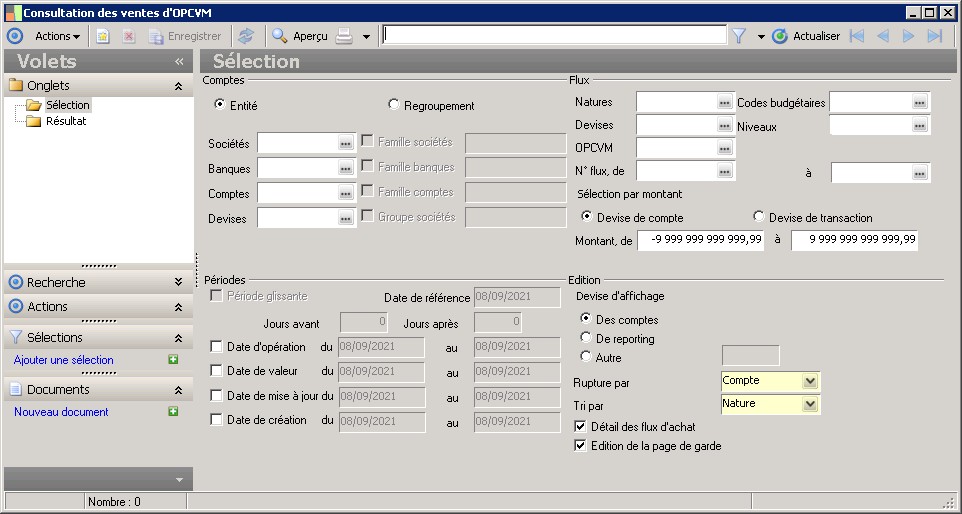
Champs
Comptes |
||
Sélection par |
||
Indiquer le type de sélection : sélection par entité ou par regroupement. |
||
Sociétés |
||
Sélectionner les sociétés souhaitées. |
||
Famille sociétés |
||
Active la sélection de familles de sociétés lorsque le type est regroupement |
||
Familles de sociétés |
||
Familles de sociétés souhaitées |
||
Banques |
||
Sélectionner les banques souhaitées. |
||
Famille banques |
||
Active la selection de banques lorsque le type est regroupement |
||
Familles de banques |
||
Familles de banques souhaitées |
||
Comptes |
||
Sélectionner les comptes souhaités. |
||
Famille comptes |
||
Active la sélection de familles de comptes lorsque le type est regroupement |
||
Familles de comptes |
||
Familles de comptes souhaitées |
||
Devises |
||
Sélectionner les devises des comptes souhaitées. |
||
Groupe sociétés |
||
Active la sélection de groupes de sociétés lorsque le type est regroupement |
||
Groupes de sociétés |
||
Groupes de sociétés souhaités |
||
Périodes |
||
Période glissante |
||
Active la sélection par date glissante. |
||
Jours avant |
||
Indiquer le nombre de jours avant la date de référence. Cette zone est accessible s'il s'agit d'une période glissante. |
||
Jours après |
||
Indiquer le nombre de jours après la date de référence. Cette zone est accessible s'il s'agit d'une période glissante. |
||
Date d'opération du |
||
Active la sélection de dates d'opération. |
||
Date d'opération, du |
||
Indiquer la borne inférieure de la fourchette de dates d'opération souhaitée. |
||
au |
||
Indiquer la borne supérieure de la fourchette de dates d'opération souhaitée. |
||
Date de valeur du |
||
Active la sélection de dates de valeur. |
||
Date de valeur, du |
||
Indiquer la borne inférieure de la fourchette de dates de valeur souhaitée. |
||
au |
||
Indiquer la borne supérieure de la fourchette de dates de valeur souhaitée. |
||
Date de mise à jour du |
||
Active la sélection de dates de mise à jour. |
||
Date de mise à jour, du |
||
Indiquer la borne inférieure de la fourchette de dates de mise à jour souhaitée. |
||
au |
||
Indiquer la borne supérieure de la fourchette de dates de mise à jour souhaitée. |
||
Date de création du |
||
Active la sélection de dates de création. |
||
Date de création, du |
||
Indiquer la borne inférieure de la fourchette de dates de création souhaitée. |
||
au |
||
Indiquer la borne supérieure de la fourchette de dates de création souhaitée. |
||
Date de référence : |
||
La date de référence correspond à la date système. |
||
Flux |
||
Natures |
||
Sélectionner les natures de flux souhaitées. |
||
Budget de trésorerie |
||
Sélectionner les codes budgétaires souhaités. |
||
Devises |
||
Sélectionner les devises souhaitées. |
||
Niveau de prévision |
||
Sélectionner les niveaux de prévision souhaités. |
||
OPCVM |
||
Indiquer les OPCVM que l'on souhaite éditer. |
||
N° flux, de |
||
Sélectionner la borne inférieure du numéro de flux. |
||
à |
||
Sélectionner la borne supérieure du numéro de flux. |
||
Sélection par montant |
||
Sélectionner le type de montant souhaité. |
||
Montant, de |
||
Indiquer la borne inférieure de la fourchette de montants souhaitée. |
||
Montant borne supérieur |
||
Indiquer la borne supérieure de la fourchette de montants souhaitée. |
||
Edition |
||
Devise d'affichage |
||
Indique la devise d'affichage. |
||
Devise |
||
Devise d'affichage et de calcul des données. |
||
Rupture par |
||
Permet de de renseigner la rupture dans l'édition. |
||
Tri par |
||
Ordre de tri. |
||
Détail des flux d'achat |
||
Option disponible uniquement pour le journal d'achats seul, ou pour le journal des ventes seul.Pour le journal d'achats, l'option "détail des ventes" cochée par défaut permet de lister pour chaque opération d'achat la liste des opérations de ventes associées. Non cochée, cette option permet de visualiser les opérations d'achats seules.Pour le journal des ventes, l'option "détail des achats",cochée par défaut permet de lister pour chaque opération de vente la liste des opérations d'achats associées. Non cochée, cette option permet de visualiser les opérations de ventes seules. |
||
Edition de la page de garde |
||
Cocher cette option permet d'éditer la page de garde avec les paramètres de sélection. |
||
Détail de la page : Résultat
Présentation
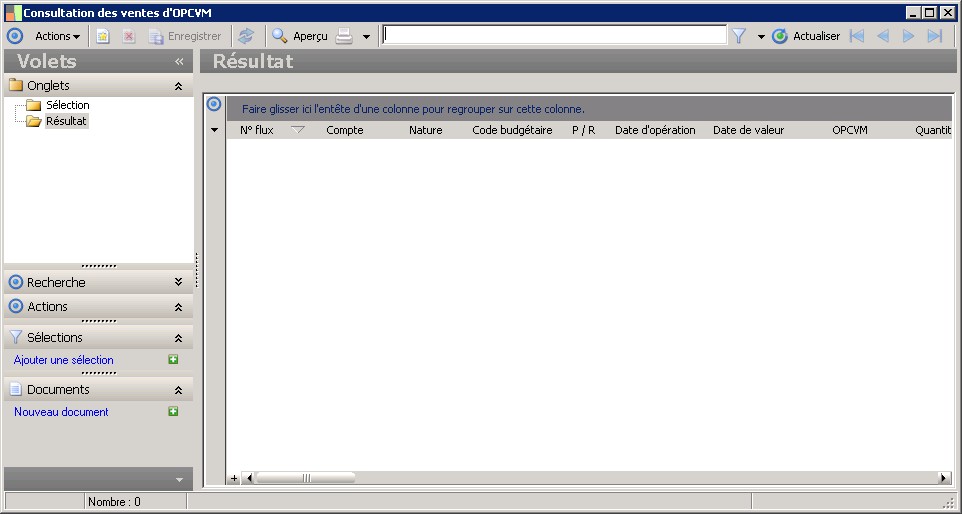
Champs
Détail de la grille |
||
N° flux |
||
L'attribut identifie de façon unique chacun des flux de trésorerie. |
||
Compte |
||
Le code permet d'identifier de manière unique le compte bancaire. |
||
Nature |
||
Indique le code de la nature de flux. |
||
Code budgétaire |
||
Le code est l'identifiant unique d'un code budgétaire. |
||
P / R |
||
Le niveau est une codification alphanumérique des niveaux de prévision. |
||
Date d'opération |
||
Date à laquelle l'opération est traitée par la banque. |
||
Date de valeur |
||
Date calculée à partir de la date d'opération selon les conditions de valeur, date de référence pour la banque. |
||
OPCVM |
||
identifiant alphanumérique unique permettant de référencer les opcvm créées. |
||
Quantité vendue |
||
C'est la quantité vendue pour ce flux de vente. |
||
Cours |
||
Le cours est la valeur unitaire de l'opcvm à une date donnée. Il permet, multiplié par les quantités vendues, de calculer le montant global du flux de vente de l'opcvm. |
||
Montant TR |
||
Le montant de transaction est le montant du flux exprimé dans la devise sélectionnée. |
||
Devise TR |
||
Identifie le code de la devise. |
||
Montant DC |
||
Le montant en devise du compte est égal au montant de transaction converti dans la devise du compte. |
||
Devise DC |
||
Identifie le code de la devise. |
||
Référence |
||
Zone libre permettant d'identifier le mouvement par un numéro de référence. |
||
Libellé |
||
La description permet de mentionner un libellé explicite. |
||
Taux de Rentabilité (%) |
||
Excedent de revenus sur les coûts, exprimé en pourcentage. |
||
Plus ou moins value |
||
C'est le montant de la différence entre le cours d'achat et le cours de vente pour toutes quantités vendues sur ce flux et exprimé dans la devise du compte. |
||
Date de création |
||
Date réelle de saisie du flux. Elle est renseignée par le système et non modifiable. |
||
Date de mise à jour |
||
Date de dernière mise à jour de l'enregistrement. |
||
Utilisateur |
||
Login de l'utilisateur. |
||
Comptabilisé |
||
L'attribut indique que le flux de trésorerie est comptabilisé. |
||
Flux réalisé manuel |
||
Indique q'il s'agit d'un flux réalisé manuellement. |
||
Flux d'initialisation |
||
Un flux d'initialisation d'encours ne met à jour que les cumuls d'encours . Les soldes dse comptes ne sont donc ne sont pas mis à jour. Un flux d'initialisation a un niveau de prévision "Réalisé". |
||
 Voir également les liens ci-dessous