(Sage FRP 1000 Suite Financière) Menu Processus Opérationnels > Fichiers de base > Tarifs d'achat > Saisie des remises d'achat
Saisie des remises d'achat
Contexte d'utilisation
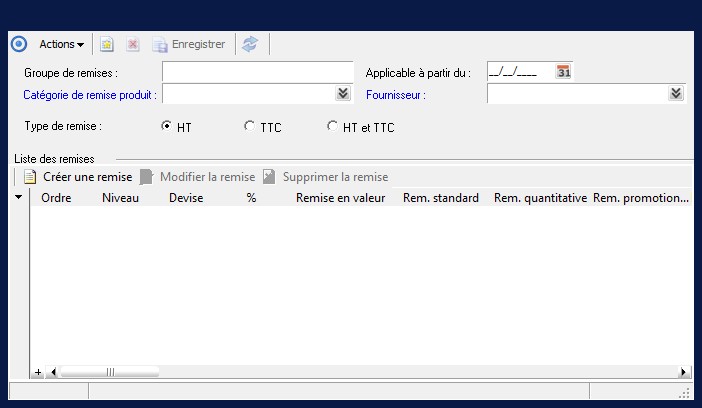
Cette fenêtre est destinée à la saisie des remises d'achat :
Avant son utilisation, il est nécessaire d'avoir créé des catégories de remise produit.
Les remises ainsi créées seront utilisées dans la fonction Fichiers de base / Tarifs / Tarifs d'achat / Catégories de remises produits . Ces catégories sont affectées aux produits dans le sous-volet Tarifs de base / Remises achat de leur fiche. Cette association permet au programme de connaître quelles sont les remises à appliquer dans les pièces d'achat.
Après saisie du groupe de remise et de la date d'application de la remise et sélection d'une catégorie de remise produit, vous pouvez affecter, éventuellement, un fournisseur à la condition de remise. Un lien permet d'accéder à la fonction de saisie des fournisseurs pour modification ou consultation.
La catégorie de remise produit (HT ou TTC) est le lien entre la remise d'achat et le produit puisqu'elle est enregistrée dans le sous-volet Tarifs de base / Remises achat de sa fiche. Elle permet au programme de rechercher les remises standards, quantitatives ou promotionnelles à appliquer au produit.
Il n'est pas possible de définir deux groupes de remises avec la même date de début d'application pour un même couple catégorie de produit / fournisseur.
La saisie des remises s'effectue dans cette fenêtre en cliquant sur les boutons disposés au dessus de la grille ou en sélectionnant les commandes disponibles dans le menu Actions ou dans le menu contextuel de la grille :
Les différentes remises affectées à la catégorie de remise et, éventuellement, à un fournisseur, apparaissent dans la liste qui mentionne :
Après paramétrage des remises, enregistrez les saisies et modifications faites.
- standard,
- quantitatives,
- promotionnelles et
- promotionnelles quantitatives
- sur les catégories de remise produits ou
- sur les couples produits / fournisseurs.
Avant son utilisation, il est nécessaire d'avoir créé des catégories de remise produit.
Les remises ainsi créées seront utilisées dans la fonction Fichiers de base / Tarifs / Tarifs d'achat / Catégories de remises produits . Ces catégories sont affectées aux produits dans le sous-volet Tarifs de base / Remises achat de leur fiche. Cette association permet au programme de connaître quelles sont les remises à appliquer dans les pièces d'achat.
Après saisie du groupe de remise et de la date d'application de la remise et sélection d'une catégorie de remise produit, vous pouvez affecter, éventuellement, un fournisseur à la condition de remise. Un lien permet d'accéder à la fonction de saisie des fournisseurs pour modification ou consultation.
La catégorie de remise produit (HT ou TTC) est le lien entre la remise d'achat et le produit puisqu'elle est enregistrée dans le sous-volet Tarifs de base / Remises achat de sa fiche. Elle permet au programme de rechercher les remises standards, quantitatives ou promotionnelles à appliquer au produit.
Il n'est pas possible de définir deux groupes de remises avec la même date de début d'application pour un même couple catégorie de produit / fournisseur.
La saisie des remises s'effectue dans cette fenêtre en cliquant sur les boutons disposés au dessus de la grille ou en sélectionnant les commandes disponibles dans le menu Actions ou dans le menu contextuel de la grille :
- Ajout d'une remise standard : pour cela sélectionnez la commande Ajouter remise standard ou cliquez sur le bouton Standard . Une fenêtre Remise standard s'ouvre.
- Ajout d'une remise quantitative : pour cela sélectionnez la commande Ajouter remise quantitative ou cliquez sur le bouton Quantitative . Une fenêtre Remise quantitative s'ouvre.
- Ajout d'une remise promotionnelle : pour cela sélectionnez la commande Ajouter remise promotionnelle ou cliquez sur le bouton Promotionnelle . Une fenêtre Remise promotionnelle s'ouvre.
- pour une remise standard : le bouton Modifier standard ou la commande Modifier remise standard ,
- pour une remise quantitative : le bouton Modifier quantitative ou la commande Modifier remise quantitative ,
- pour une remise promotionnelle: le bouton Modifier promotionnelle ou la commande Modifier remise promotionnelle .
Les différentes remises affectées à la catégorie de remise et, éventuellement, à un fournisseur, apparaissent dans la liste qui mentionne :
- le niveau de remise,
- le pourcentage de remise si tel est le cas ou une coche dans la colonne Remise en valeur dans le cas contraire,
- une coche dans les colonnes précisant le type de remise : standard, quantitative ou promotionnelle.
Après paramétrage des remises, enregistrez les saisies et modifications faites.
Composition de la fenêtre
Présentation
Champs
Groupe de remises : |
||
Cette zone permet d'ajouter une description ou un libellé pour la remise à date. |
||
Applicable à partir du : |
||
Indique la date de début d'application des remises listées dans le groupe de remises. |
||
Catégorie de remise produit : |
||
Catégorie remise produit |
||
Fournisseur : |
||
Rôle tiers |
||
Détail de la grille |
||
Ordre |
||
Indique le nb d'ordre du niveau de remises, afin de connaître l'ordre d'application des remises. Les nb d'ordre sont consécutifs par pas de 1. |
||
Niveau |
||
Une remise est obligatoirement rattaché à un niveau de remise afin de connaitre son ordre d'application. |
||
% |
||
Permet de saisir le % de remise accordée ou obtenue. Ce % est compris entre 0 et 100%. |
||
Remise en valeur |
||
Indique que la remise est exprimée en valeur. Dans ce cas, un montant de remise doit être saisi dans une devise. |
||
Rem. standard |
||
Indique que la remise est une remise de base. remise normalement appliquée sans exception particulière. |
||
Rem. quantitative |
||
Indique que la remise est une remise quantitative. |
||
Rem. promotionnelle |
||
Indique que la remise est une remise promotionnelle. |
||
 Voir également les liens ci-dessous