(Sage FRP 1000 Suite Financière) Menu Processus Opérationnels > Fichiers de base > Tarifs d'achat > Remise promotionnelle
Remise promotionnelle
Contexte d'utilisation
Cette fenêtre sert au paramétrage des remises promotionnelles qui peuvent également être quantitatives.
Du côté vente, elle est ouverte à partir de la fenêtre Saisie des remises vente elle-même ouverte par la fonction Fichiers de base / Tarifs / Tarifs de vente / Saisie des remises de vente .
Du côté achat, elle est ouverte à partir de la fenêtre Saisie des remises achat elle-même ouverte par la fonction Fichiers de base / Tarifs / Tarifs d'achat / Saisie des remises d'achat .
Elle permet de paramétrer le montant et les conditions d'application d'une remise promotionnelle s'appliquant sur une période donnée et pouvant être en pourcentage ou en valeur. Cette valeur peut être différente en fonction de la devise de vente du produit.
Elle permet également de paramétrer le montant et les conditions d'application de la remise en fonction de quantités. Il ne peut pas y avoir de remise en valeur et en pourcentage pour un même seuil. Le paramétrage de l'une met l'autre à zéro. Par contre, il est possible d'enregistrer plusieurs remises en valeur pour des devises différentes.
La fenêtre se compose de deux volets.
Volet Remise promotionnelle
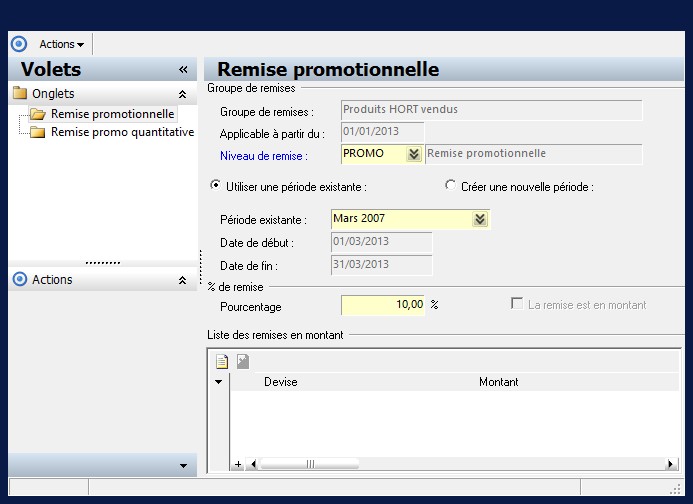
Il rappelle le groupe de remise et la date d'application de la remise enregistrés dans la fenêtre Saisie des remises de vente ou dans la fenêtre Saisie des remises d'achat .
Il sert à la sélection du niveau de remise qui permet de préciser au programme l'ordre d'application des remises (exemple : remise produit en premier, remise tiers en second, etc.). Un niveau de remise ne peut pas être utilisé plusieurs fois dans une même remise. Ceux qui ont déjà été utilisés disparaissent de la liste de sélection. Un lien permet d'accéder à la fonction de gestion des niveaux de remise.
Voir Pour plus d'informations, reportez-vous à la fonction Niveaux de remise .
La période d'application de la remise promotionnelle est enregistrée dans les zones à cet effet :
La case La remise est en montant est cochée dans cette éventualité.
Si la remise est en montant, cliquez sur le bouton Créer au dessus de la grille et enregistrez devise et montant.
Volet Remise promo quantitative
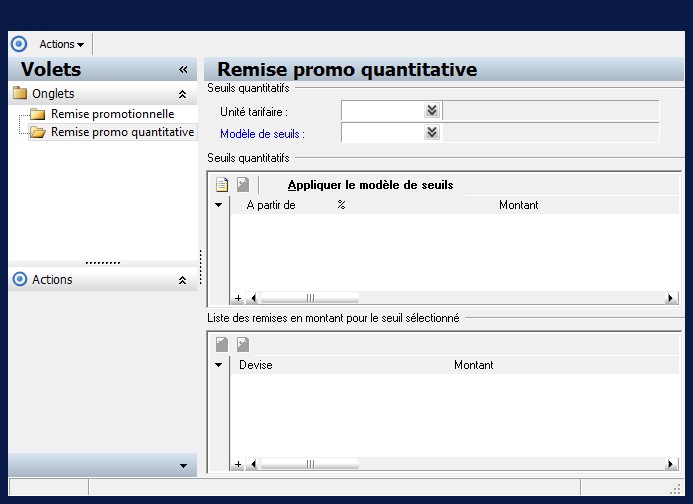
Il permet d'enregistrer le montant des remises promotionnelles quantitatives en pourcentage ou en valeur (une par devise utilisée) en fonction des différents seuils paramétrés. Cet enregistrement s'effectue dans deux grilles. On peut combiner remises en pourcentage et remises en valeur pour des niveaux différents.
Exemple
Jusqu'à 10 articles, remise en valeur de 20 ?. Au-delà, remise en pourcentage de 5 %.
Cet enregistrement doit être précédé de la sélection de l'unité tarifaire : unité commerciale sur laquelle la remise sera déterminée.
Il est également possible de sélectionner un modèle de seuil qui définira les divers seuils sur lesquels s'appliqueront les remises.
Voir Pour plus d'informations sur les modèles de seuil, reportez-vous à la commande Fichiers de base / Tarifs / Modèles de seuils quantitatifs .
Pour enregistrer des remises quantitatives sans faire usage d'un modèle de seuil, opérez comme suit :
Du côté vente, elle est ouverte à partir de la fenêtre Saisie des remises vente elle-même ouverte par la fonction Fichiers de base / Tarifs / Tarifs de vente / Saisie des remises de vente .
Du côté achat, elle est ouverte à partir de la fenêtre Saisie des remises achat elle-même ouverte par la fonction Fichiers de base / Tarifs / Tarifs d'achat / Saisie des remises d'achat .
Elle permet de paramétrer le montant et les conditions d'application d'une remise promotionnelle s'appliquant sur une période donnée et pouvant être en pourcentage ou en valeur. Cette valeur peut être différente en fonction de la devise de vente du produit.
Elle permet également de paramétrer le montant et les conditions d'application de la remise en fonction de quantités. Il ne peut pas y avoir de remise en valeur et en pourcentage pour un même seuil. Le paramétrage de l'une met l'autre à zéro. Par contre, il est possible d'enregistrer plusieurs remises en valeur pour des devises différentes.
La fenêtre se compose de deux volets.
Volet Remise promotionnelle
Il rappelle le groupe de remise et la date d'application de la remise enregistrés dans la fenêtre Saisie des remises de vente ou dans la fenêtre Saisie des remises d'achat .
Il sert à la sélection du niveau de remise qui permet de préciser au programme l'ordre d'application des remises (exemple : remise produit en premier, remise tiers en second, etc.). Un niveau de remise ne peut pas être utilisé plusieurs fois dans une même remise. Ceux qui ont déjà été utilisés disparaissent de la liste de sélection. Un lien permet d'accéder à la fonction de gestion des niveaux de remise.
Voir Pour plus d'informations, reportez-vous à la fonction Niveaux de remise .
La période d'application de la remise promotionnelle est enregistrée dans les zones à cet effet :
- Cochez la case Utiliser une période existante si vous voulez utiliser une des périodes paramétrées dans la fonction Fichiers de base / Tarifs / Périodes promotionnelles . Sélectionnez cette période dans la zone Période existante . Les dates de début et de fin se mettent à jour mais restent modifiables.
- Cochez la case Créer une nouvelle période si vous voulez enregistrer une période non paramétrée dans la fonction ci-dessus. Saisissez sa désignation ainsi que les dates de début et de fin. Cette nouvelle période sera enregistrée dans la liste des périodes promotionnelles.
La case La remise est en montant est cochée dans cette éventualité.
Si la remise est en montant, cliquez sur le bouton Créer au dessus de la grille et enregistrez devise et montant.
Volet Remise promo quantitative
Il permet d'enregistrer le montant des remises promotionnelles quantitatives en pourcentage ou en valeur (une par devise utilisée) en fonction des différents seuils paramétrés. Cet enregistrement s'effectue dans deux grilles. On peut combiner remises en pourcentage et remises en valeur pour des niveaux différents.
Exemple
Jusqu'à 10 articles, remise en valeur de 20 ?. Au-delà, remise en pourcentage de 5 %.
Cet enregistrement doit être précédé de la sélection de l'unité tarifaire : unité commerciale sur laquelle la remise sera déterminée.
Il est également possible de sélectionner un modèle de seuil qui définira les divers seuils sur lesquels s'appliqueront les remises.
Voir Pour plus d'informations sur les modèles de seuil, reportez-vous à la commande Fichiers de base / Tarifs / Modèles de seuils quantitatifs .
Pour enregistrer des remises quantitatives sans faire usage d'un modèle de seuil, opérez comme suit :
- Cliquez sur le bouton Créer au dessus de la grille du haut. Une nouvelle ligne apparaît. Elle propose par défaut comme valeur de seuil celle de la ligne précédente augmentée de 1.
- Utilisez les boutons d'appel des fenêtres de saisie pour modifier les valeurs du seuil et du montant de la remise en pourcentage.
- Si le seuil en cours de saisie est associé à une remise en valeur, n'enregistrez aucun pourcentage de remise mais cliquez sur le bouton Créer de la deuxième grille.
- Une nouvelle ligne apparaît dans cette grille.
- Sélectionnez une devise en vous aidant du bouton de liste déroulante.
- Enregistrez le montant de la remise en vous aidant au besoin du bouton zoom.
- Créez, si nécessaire, une nouvelle ligne pour une autre devise.
- Continuez les saisies pour les seuils suivants dans la grille du haut.
- Refermez la fenêtre une fois tous les seuils saisis.
- Enregistrez les saisies.
- Sélectionnez le modèle de seuil dans la zone prévue à cet effet.
- Sélectionnez la commande Appliquer le modèle de seuil du menu Actions . La grille se complète avec les seuils mentionnés dans le modèle.
- Cliquez sur chaque ligne de seuil dans la grille du haut et enregistrez la remise en pourcentage ou créez une remise en valeur dans la deuxième grille comme précisé ci-dessus. Vous pouvez modifier la valeur du seuil proposée.
- Refermez la fenêtre une fois tous les seuils saisis.
- Enregistrez les saisies.

|
Les remises en montant n'apparaissent dans la grille du bas que lorsque la ligne du seuil correspondante est sélectionnée. La coche dans la colonne Montant rappelle que le seuil donne lieu à une remise en montant. |
Détail de la page : Remise promotionnelle
Présentation
Champs
Groupe de remises |
||
Groupe de remises : |
||
Cette zone permet d'ajouter une description ou un libellé pour la remise à date. |
||
Applicable à partir du : |
||
Indique la date de début d'application des remises listées dans le groupe de remises. |
||
Niveau de remise : |
||
Une remise est obligatoirement rattaché à un niveau de remise afin de connaitre son ordre d'application. |
||
Description |
||
Cette zone permet d'ajouter une description ou un libellé au niveau de remise. |
||
Utiliser une période existante |
||
Permet d'indiquer que l'on souhaite lier à la remise promotionnelle une période existante |
||
Période existante : |
||
Permet de sélectionner une période parmi les périodes tarifaires existantes. |
||
Date de début : |
||
Une période est identifiée par une date de début d'application. |
||
Date de fin : |
||
Une période est identifiée par une date de fin d'application. |
||
% de remise |
||
Pourcentage |
||
Permet de saisir le % de remise accordée ou obtenue. Ce % est compris entre 0 et 100%. |
||
La remise est en montant |
||
Indique que la remise est exprimée en valeur. Dans ce cas, un montant de remise doit être saisi dans une devise. |
||
Liste des remises en montant |
||
Détail de la grille |
||
Devise |
||
Indique la devise d'expression du montant de remise. |
||
Montant |
||
Cette zone indique le montant de remise debant être accordée. Ce montant est exprimée dans une devise. |
||
Détail de la page : Remise promo quantitative
Présentation
Champs
Seuils quantitatifs |
||
Unité tarifaire : |
||
unité equivalente |
||
Modèle de seuils : |
||
Model de seuil |
||
Liste des remises en montant pour le seuil sélectionné |
||
Détail de la grille |
||
Devise |
||
Indique la devise d'expression du montant de remise. |
||
Montant |
||
Cette zone indique le montant de remise debant être accordée. Ce montant est exprimée dans une devise. |
||
Seuils quantitatifs |
||
Détail de la grille |
||
A partir de |
||
Permet d'indiquer la quantité minimale à atteindre pour que la remise s'applique. Cette quantité est exprimée dans une unité tarifaire. |
||
% |
||
Permet de saisir le % de remise accordée ou obtenue. Ce % est compris entre 0 et 100%. |
||
Montant |
||
Indique que la remise est exprimée en valeur. Dans ce cas, un montant de remise doit être saisi dans une devise. |
||
 Voir également les liens ci-dessous