(Sage FRP 1000 Trésorerie) Menu Trésorerie > Analyse > Fiche en valeur
Fiche en valeur
Contexte d'utilisation
La fiche en valeur est un outil indispensable pour gérer au mieux les liquidités, vous permettant de réaliser des analyses par regroupement, par nature.
La fiche en valeur se présente sous la forme d'un tableau à double entrée avec en abscisse, les dates ou les périodes, et en ordonnée, les natures de flux de trésorerie ou leurs codes budgétaires.
Cette présentation peut s'appliquer aussi bien aux flux d'un seul compte qu'aux flux d'un ensemble de comptes appartenant à la même banque, à la même société ou à la même agence.
L'écran « Fiche en valeur »est composé de deux dossiers.
Le dossier« Sélection » est composé de quatre panneaux, permettant d'effectuer la sélection des éléments devant apparaître dans la fiche en valeur :
Voir Les possibilités et l'utilisation de la structure OGS sont présentées ci-aprèsau paragrapheStructure OGS
Fiche en valeur
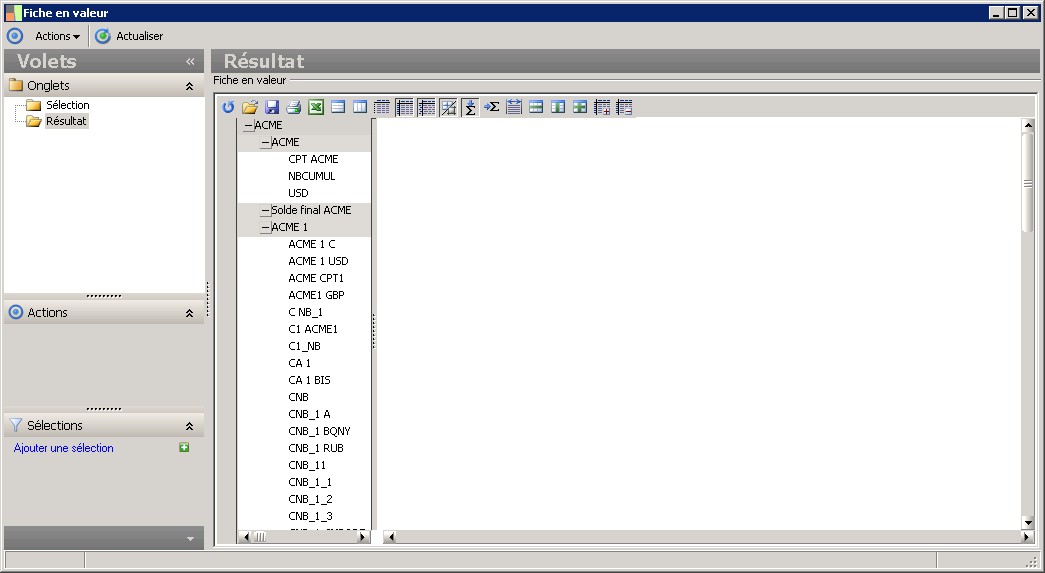
L'onglet Fiche en valeur affiche les soldes correspondant à votre sélection.
Par défaut, les soldes sont regroupés pour chaque période par :
Voir Pour plus d'informations sur le panneau Affichage , consultez plus bas le paragraphe Affichage personnalisé.
Le menu contextuel de la grille vous permet de :
Le panneau Affichage vous permet de définir finementjusqu'à quel niveau d'information vous souhaitez descendre.
Pour chaque niveau de rupture, vous allez ainsi pouvoir décider si vous voulez :
Décochez la case Déplier si vous souhaitez que le niveau concerné s'affiche replié lors de l'affichage de la fiche en valeur. Dans ce cas, les niveaux inférieurs ne pourront pas non plus être dépliés.
La case Totaliser permet d'afficher le total des données pour un type de rupture.
Enfin, le champ Nommer le total permet de modifier le libellé de la ligne de totalisation.
Structure OGS
Vous avez la possibilité d'enregistrer les sélections et paramétrages faits dans la fiche en valeur, de manière à pouvoir les réutiliser lors de consultations futures de la fiche en valeur. Vous pouvez ainsi créer plusieurs structures permettant d'étudier très rapidement vos soldes sous plusieurs angles.
Ces paramètres sont enregistrés depuis l'onglet « Fiche en valeur », par le bouton , puis par la fonction Nouvelle qui ouvre la fenêtre « Enregistrement d'un objet d'interface ».
Les éléments enregistrés sont les suivants :
La fiche en valeur se présente sous la forme d'un tableau à double entrée avec en abscisse, les dates ou les périodes, et en ordonnée, les natures de flux de trésorerie ou leurs codes budgétaires.
Cette présentation peut s'appliquer aussi bien aux flux d'un seul compte qu'aux flux d'un ensemble de comptes appartenant à la même banque, à la même société ou à la même agence.
L'écran « Fiche en valeur »est composé de deux dossiers.
- Le dossier« Sélection » permet de préciser des critères de recherche en vue de la réalisation de la fiche en valeur,
- Le dossier « Résultat » présente la fiche en valeur correspondant aux critères renseignés dans le dossier« Sélection ».
Le dossier« Sélection » est composé de quatre panneaux, permettant d'effectuer la sélection des éléments devant apparaître dans la fiche en valeur :
- Comptes : ce panneau permet de choisir les comptes qui vont être traités dans la fiche en valeur.
- Périodicité : indiquez ici les critères de date et de périodicité de la fiche en valeur.
- Soldes : saisissez les critères concernant l'affichage des soldes.
- Affichage : ce panneau vous présente les regroupements qui seront utilisés dans la fiche en valeur ; ils dépendent des sélections opérées sur les comptes. Vous avez la possibilité de paramétrer précisément le mode d'affichage des données(voir plus bas, le paragraphe Affichage personnalisé).
Voir Les possibilités et l'utilisation de la structure OGS sont présentées ci-aprèsau paragrapheStructure OGS
Fiche en valeur
L'onglet Fiche en valeur affiche les soldes correspondant à votre sélection.
Par défaut, les soldes sont regroupés pour chaque période par :
- Compte bancaire
- Rupture
- Nature de flux
- Niveau de prévision (P / R).
- Famille de Sociétéset/ou Sociétés
- Famille de Banques et/ou Banques
- Famille de comptes
Voir Pour plus d'informations sur le panneau Affichage , consultez plus bas le paragraphe Affichage personnalisé.
Le menu contextuel de la grille vous permet de :
- consulter les flux (fonction Consulter ),
- consulter la liste des flux composant le cumul par compte, par nature ou par niveau de prévision (fonction Détail).
- par défaut, les ruptures sont regroupées au sein d'une arborescence que vous déployez ou réduisez à votre convenance
- vous pouvez également afficher les ruptures sous forme de plusieurs colonnes, en actionnant le bouton
 .
.
Le panneau Affichage vous permet de définir finementjusqu'à quel niveau d'information vous souhaitez descendre.
Pour chaque niveau de rupture, vous allez ainsi pouvoir décider si vous voulez :
- l'afficher (Voir)
- le déplier
- le totaliser
- et dans ce dernier cas, nommer la totalisation.
Décochez la case Déplier si vous souhaitez que le niveau concerné s'affiche replié lors de l'affichage de la fiche en valeur. Dans ce cas, les niveaux inférieurs ne pourront pas non plus être dépliés.
La case Totaliser permet d'afficher le total des données pour un type de rupture.

|
Cette ligne de totalisation est particulièrement utile pour la fiche en valeur sans arborescence. Ellepermet en effet d'afficher les montants de détail en même temps que les totalisations. |
Structure OGS
Vous avez la possibilité d'enregistrer les sélections et paramétrages faits dans la fiche en valeur, de manière à pouvoir les réutiliser lors de consultations futures de la fiche en valeur. Vous pouvez ainsi créer plusieurs structures permettant d'étudier très rapidement vos soldes sous plusieurs angles.
Ces paramètres sont enregistrés depuis l'onglet « Fiche en valeur », par le bouton
, puis par la fonction Nouvelle qui ouvre la fenêtre « Enregistrement d'un objet d'interface ».Les éléments enregistrés sont les suivants :
- type de sélection : la sélection à proprement parler n'est pas reprise (société, date?), seul le type de sélection l'est. Par exemple, si votre sélection portait exclusivement sur les familles de sociétés, vous ne pourrez pas effectuer de recherchepar familles de comptes,en utilisant cette structure.
- personnalisation de l'affichage des ruptures : les paramètres de présentation des données saisis dans le panneau Affichage sont repris, à l'exception du paramètre « Déplier ».
- définition des couleurs de la fiche en valeur : la fonction Propriétés du cube du menu contextuel de la grille permet de personnaliser les couleurs de la fiche (consultez le manuel des Généralités de la Ligne 1000 à ce sujet) ; cette personnalisation est reprise par la structure OGS.
Exemples
Détail de la page : Sélection
Présentation
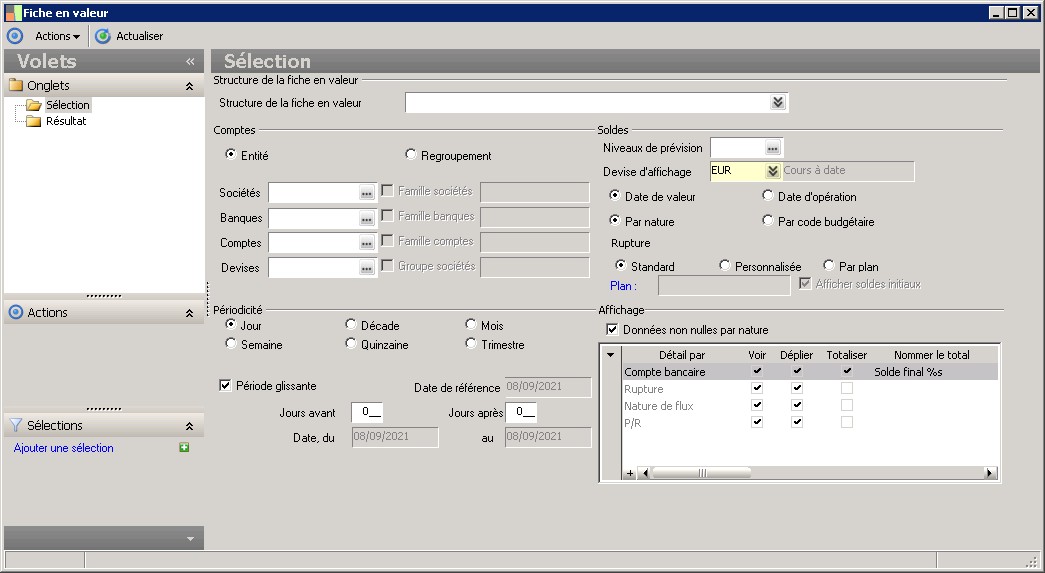
Champs
Structure de la fiche en valeur |
||
Structure de la fiche en valeur |
||
Permet de sélectionner une structure de grille |
||
Comptes |
||
Sélection par |
||
Indiquer le type de sélection : sélection par entité ou par regroupement. |
||
Sociétés |
||
Sélectionner les sociétés souhaitées. |
||
Famille sociétés |
||
Active la sélection de familles de sociétés lorsque le type est regroupement |
||
Familles de sociétés |
||
Familles de sociétés souhaitées |
||
Banques |
||
Sélectionner les banques souhaitées. |
||
Famille banques |
||
Active la selection de banques lorsque le type est regroupement |
||
Familles de banques |
||
Familles de banques souhaitées |
||
Comptes |
||
Sélectionner les comptes souhaités. |
||
Famille comptes |
||
Active la sélection de familles de comptes lorsque le type est regroupement |
||
Familles de comptes |
||
Familles de comptes souhaitées |
||
Devises |
||
Sélectionner les devises des comptes souhaitées. |
||
Groupe sociétés |
||
Active la sélection de groupes de sociétés lorsque le type est regroupement |
||
Groupes de sociétés |
||
Groupes de sociétés souhaités |
||
Périodicité |
||
Périodicité |
||
Indique la périodicité d'affichage des données : Jour, Semaine, Décade, Quinzaine, Mois ou Trimestre. |
||
Période glissante |
||
Active la sélection par date glissante. |
||
Date de référence |
||
La date de référence correspond à la date système. |
||
Jours avant |
||
Indiquer le nombre de jours avant la date de référence. Cette zone est accessible s'il s'agit d'une période glissante. |
||
Jours après |
||
Indiquer le nombre de jours après la date de référence. Cette zone est accessible s'il s'agit d'une période glissante. |
||
Date d'opération du |
||
Indiquer la borne inférieure de la fourchette de dates d'opération souhaitée. |
||
Date d'opération au |
||
Indiquer la borne supérieure de la fourchette de dates d'opération souhaitée. |
||
Libellé jours avant |
||
Permet de renseigner le nombre de jours précedant la date du jour. |
||
Libellé jours après |
||
Permet de renseigner le nombre de jours suivant la date du jour. |
||
Soldes |
||
Niveaux de prévision |
||
Sélection des niveaux de prévision à analyser. |
||
Devise d'affichage |
||
Sélection de la devise d'affichage des soldes. |
||
Cours devise |
||
Permet de sélectionner le cours de conversion utilisé pour l'affichage des données. Il peut s'agir :- du cours principal- du cours mensuel- du cours à date- du cours à date moyenCette zone est inaccessible lorsque la devise d'affichage sélectionnée est une devise IN car sa parité est fixe. |
||
Type de date |
||
Permet d'indiquer si les soldes à afficher doivent être calculés en date d'opération ou en date de valeur. |
||
Type de cumul |
||
Permet d'indiquer si les soldes sont affichés par nature ou par code budgétaire. |
||
Plan : |
||
Plan de ruptures |
||
Afficher soldes initiaux |
||
Afficher les soldes initiaux |
||
Affichage |
||
Détail de la grille |
||
Détail par |
||
Indique le détail (Compte bancaire, Rupture, Nature de flux, P/R). |
||
Voir |
||
Cocher cette option permet de visualiser ou non la rupture dans l'affichage. |
||
Déplier |
||
Cocher cette option permet de déplier l'affichage pour la rupture en cours. |
||
Totaliser |
||
Cocher cette option permet d'effectuer une totalisation pour la rupture. |
||
Nommer le total |
||
Permet d'indiquer le libellé pour la totalisation. |
||
Données non nulles par nature |
||
Lorsque cette option est activée, seules les données dont le montant est différent de 0 sont affichées. |
||
Détail de la page : Résultat
Présentation
Champs
Fiche en valeur |
 Voir également les liens ci-dessous