(Sage FRP 1000 Trésorerie) Menu Budget > Ventilations > Ventilation des flux de trésorerie
Ventilation des flux de trésorerie
Contexte d'utilisation
Les codes budgétaires permettent de ventiler le montant d'un flux sur un ou plusieurs postes de trésoreriede même sens, constituant ainsi le réalisé. Le réalisé peut ensuite être comparé avec les montants budgétés dans l'écran d'Analyse des budgets (menu Analyse ).
Cette ventilation est effectuée automatiquement lors de la saisie du flux de trésorerie. Néanmoins, il peut arriver que la ventilation soit paramétrée postérieurement à la saisie du flux de trésorerie, ou que ce paramétrage soit modifié. Cet assistant permet de générer a posteriori les ventilations des flux de trésorerie déjà saisis, en fonction du paramétrage de ventilation.
Vous pouvez effectuer votre sélection sur les comptes, les flux, les montants et/ou les dates. Le traitement de ventilation peut être exécuté depuis n'importe lequel des quatre écrans de l'assistant.
Rappel
Pour que les ventilations s'effectuent :
D'autre part, les flux d'initialisation ne sont pas pris en compte, car ils ne sont pas ventilables.
Cette ventilation est effectuée automatiquement lors de la saisie du flux de trésorerie. Néanmoins, il peut arriver que la ventilation soit paramétrée postérieurement à la saisie du flux de trésorerie, ou que ce paramétrage soit modifié. Cet assistant permet de générer a posteriori les ventilations des flux de trésorerie déjà saisis, en fonction du paramétrage de ventilation.
Vous pouvez effectuer votre sélection sur les comptes, les flux, les montants et/ou les dates. Le traitement de ventilation peut être exécuté depuis n'importe lequel des quatre écrans de l'assistant.
Rappel
Pour que les ventilations s'effectuent :
- un code budgétaire doit avoir été affecté aux flux,
- le compte doit être rattaché à une société, liée elle-même à un périmètre,
- la date du flux doit être comprise dans la période de suivi budgétaire, paramétrée au niveau du périmètre.

|
La ventilation s'effectue en fonction de la date de valeur. |
Composition de la fenêtre
Présentation
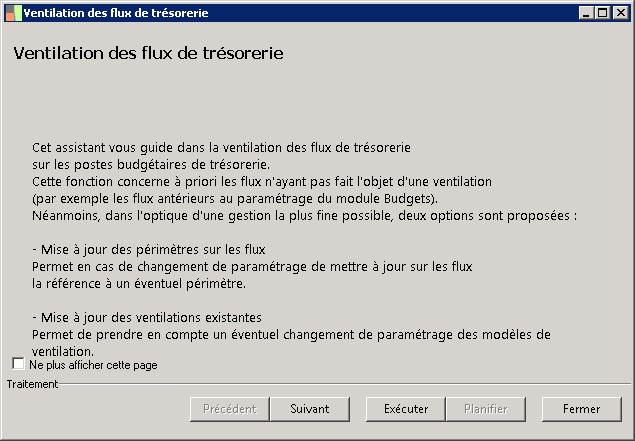
Champs
Détail de la page : Page d'accueil
Présentation
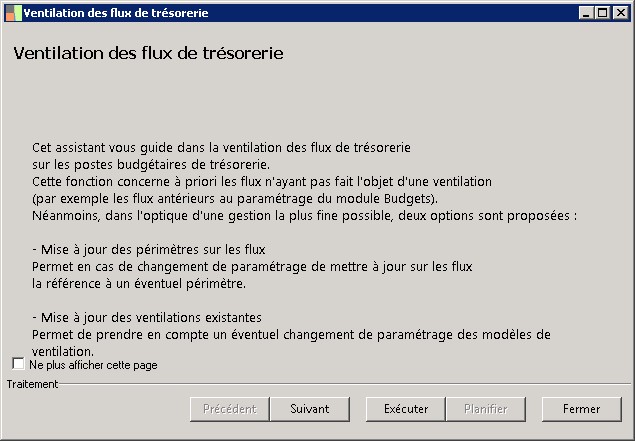
Champs
Détail de la page : Sélections de comptes
Présentation
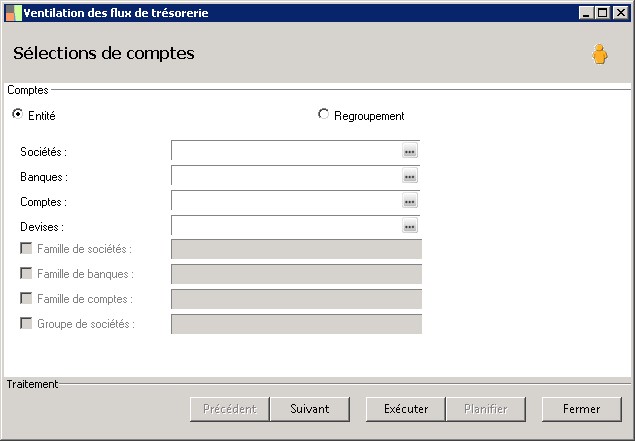
Champs
Comptes |
||
Sélection par |
||
Indiquer le type de sélection : sélection par entité ou par regroupement. |
||
Sociétés : |
||
Sélectionner les sociétés souhaitées. |
||
Banques : |
||
Sélectionner les banques souhaitées. |
||
Comptes : |
||
Sélectionner les comptes souhaités. |
||
Devises : |
||
Sélectionner les devises des comptes souhaitées. |
||
Famille de sociétés : |
||
Active la sélection de familles de sociétés lorsque le type est regroupement |
||
Familles de sociétés |
||
Familles de sociétés souhaitées |
||
Famille de banques : |
||
Active la selection de banques lorsque le type est regroupement |
||
Familles de banques |
||
Familles de banques souhaitées |
||
Famille de comptes : |
||
Active la sélection de familles de comptes lorsque le type est regroupement |
||
Familles de comptes |
||
Familles de comptes souhaitées |
||
Groupe de sociétés : |
||
Active la sélection de groupes de sociétés lorsque le type est regroupement |
||
Groupes de sociétés |
||
Groupes de sociétés souhaités |
||
Détail de la page : Sélections de flux
Présentation
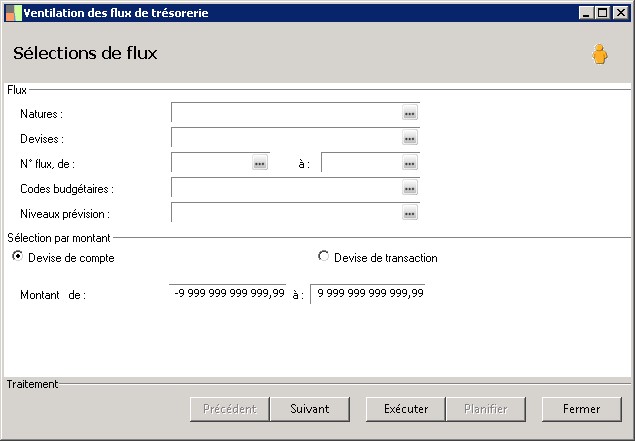
Champs
Flux |
||
Natures : |
||
Sélectionner les natures de flux souhaitées. |
||
Devises : |
||
Sélectionner les devises souhaitées. |
||
N° flux, de : |
||
Sélectionner la borne inférieure du numéro de flux. |
||
à : |
||
Sélectionner la borne supérieure du numéro de flux. |
||
Codes budgétaires : |
||
Sélectionner les codes budgétaires souhaités. |
||
Niveaux prévision : |
||
Sélectionner les niveaux de prévision souhaités. |
||
Sélection par montant |
||
Type de montant |
||
Sélectionner le type de montant souhaité. |
||
Montant borne inférieur |
||
Indiquer la borne inférieure de la fourchette de montants souhaitée. |
||
à : |
||
Indiquer la borne supérieure de la fourchette de montants souhaitée. |
||
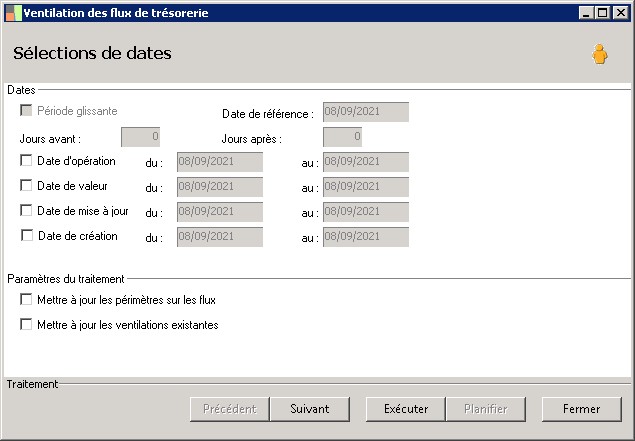
Détail de la page : Sélections de dates
Présentation
Champs
Dates |
||
Période glissante |
||
Active la sélection par date glissante. |
||
Date de référence : |
||
La date de référence correspond à la date système. |
||
Jours avant : |
||
Indiquer le nombre de jours avant la date de référence. Cette zone est accessible s'il s'agit d'une période glissante. |
||
Jours après : |
||
Indiquer le nombre de jours après la date de référence. Cette zone est accessible s'il s'agit d'une période glissante. |
||
Date d'opération |
||
Active la sélection de dates d'opération. |
||
du : |
||
Indiquer la borne inférieure de la fourchette de dates d'opération souhaitée. |
||
au : |
||
Indiquer la borne supérieure de la fourchette de dates d'opération souhaitée. |
||
Date de valeur |
||
Active la sélection de dates de valeur. |
||
du : |
||
Indiquer la borne inférieure de la fourchette de dates de valeur souhaitée. |
||
au : |
||
Indiquer la borne supérieure de la fourchette de dates de valeur souhaitée. |
||
Date de mise à jour |
||
Active la sélection de dates de mise à jour. |
||
du : |
||
Indiquer la borne inférieure de la fourchette de dates de mise à jour souhaitée. |
||
au : |
||
Indiquer la borne supérieure de la fourchette de dates de mise à jour souhaitée. |
||
Date de création |
||
Active la sélection de dates de création. |
||
du : |
||
Indiquer la borne inférieure de la fourchette de dates de création souhaitée. |
||
au : |
||
Indiquer la borne supérieure de la fourchette de dates de création souhaitée. |
||
Paramètres du traitement |
||
Mettre à jour les périmètres sur les flux |
||
Cette option vérifie que le périmètre budgétaire associé aux flux est correct, en effet, il se peut que la société ait changé de périmètre et que le périmètre renseigné sur les flux soit obsolète, il se peut aussi que la société ait été ajouté dans un périmètre et que l'antériorité des flux ne soit pas renseigné. |
||
Mettre à jour les ventilations existantes |
||
Cette option permet de mettre à jour les flux dont le paramétrage diffère des éléments renseignés. |
||
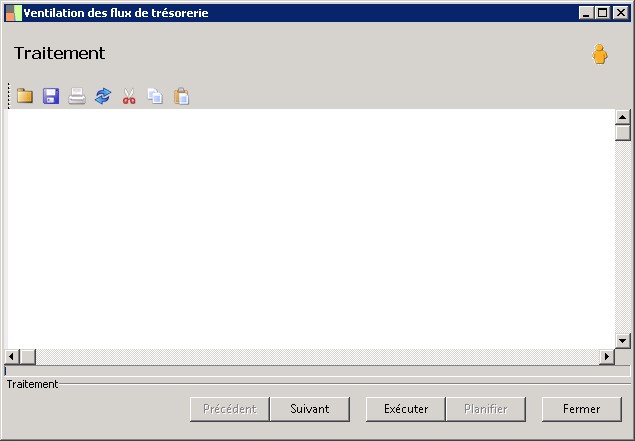
Détail de la page : Traitement
Présentation
Champs