(Sage FRP 1000 Suite Financière) Menu Comptabilité > Initialisation > Suppression des pièces modèles
Suppression des pièces modèles
Contexte d'utilisation
Cette fonction ne supprime pas les pièces mais, à l'issue du traitement, les pièces traitées ne seront plus considérées comme des pièces modèles.
Boutons de fonction de la fenêtre
Critères de sélection principaux
Vous sélectionnez les pièces d'après les critères suivants :
Le programme présente les pièces correspondant aux sélections précédentes.
Pour chacune des pièces modèles présentées, le programme rappelle :
Devant chaque ligne, une case à cocher vous permet de sélectionner individuellement les pièces à traiter.
Vous pouvez également utiliser les boutons d'option proposés en haut de la fenêtre pour déclencher le traitement sur :
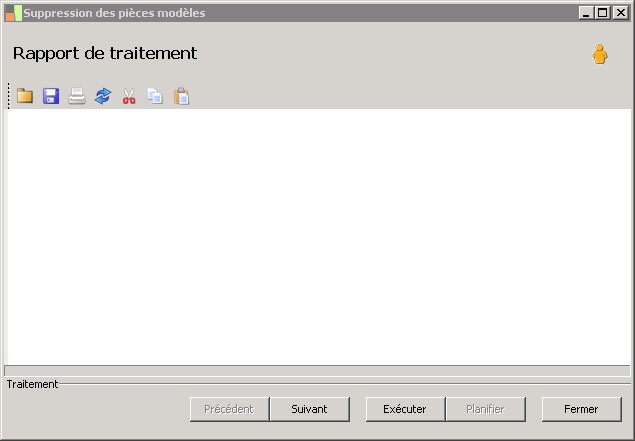
Le rapport de traitement présente :
Boutons de fonction de la fenêtre
 
|
Les boutons Suivant et Précédent permettent d'afficher les différentes fenêtres de l'assistant et de sélectionner les pièces. |

|
Le bouton Exécuter déclenche le traitement. |

|
Le bouton Planifier lance l'Automate de traitements. Pour toute information, référez-vous au chapitre relatif aux fonctions communes. |

|
Le bouton Fermer referme la fenêtre sans déclencher le traitement. |
Critères de sélection principaux
Vous sélectionnez les pièces d'après les critères suivants :
- une fourchette de numéros de pièce
- une fourchette de dates de pièce : le programme propose une période allant de la date de début de la dimension temps (indiquée dans les paramètres comptables) à la date de fin du dernier exercice clôturé
- une ou plusieurs devises
- un ou plusieurs établissements
- un ou plusieurs journaux
- un ou plusieurs types de pièce

|
Actionnez le bouton Actualiser pour afficher la liste des pièces correspondants aux sélections. |
Pour chacune des pièces modèles présentées, le programme rappelle :
- le libellé de la pièce modèle
- son numéro
- sa date
- sa devise
- son établissement
- son journal
- son type de pièce.

|
Vous pouvez visualiser la pièce correspondante en cliquant sur un bouton Détail  . .
|
Vous pouvez également utiliser les boutons d'option proposés en haut de la fenêtre pour déclencher le traitement sur :
- toutes les lignes : toutes les pièces affichées seront alors traitées
- uniquement les lignes cochées : seules les pièces cochées seront traitées,
- uniquement les lignes décochées : seules les pièces dont les lignes ne sont pas cochées seront traités.
Le rapport de traitement présente :
- la liste des pièces modèles traitées
- le temps total du traitement.

|
Ouvrir : permet d'ouvrir le compte rendu d'un autre traitement préalablement enregistré. |

|
Sauvegarder : permet de garder une trace du rapport généré. Le rapport est alors enregistré sous forme de fichier Texte à l'endroit de votre disque dur que vous choisissez. |

|
Imprimer : ouvre une fenêtre d'aperçu avant impression vous permettant ensuite d'imprimer le rapport. |

|
Orthographe : lance le correcteur orthographique. |

|
Défaire : permet de revenir à l'action précédente, si une modification a été faite dans le compte rendu. |

|
Couper : permet de couper tout ou partie du texte du rapport afin de le récupérer dans un éditeur de texte par exemple. |

|
Copier : permet de copier tout ou partie du texte du rapport afin de le récupérer dans un éditeur de texte par exemple |

|
Coller : permet de coller le texte préalable coupé ou copié. |
Composition de la fenêtre
Présentation
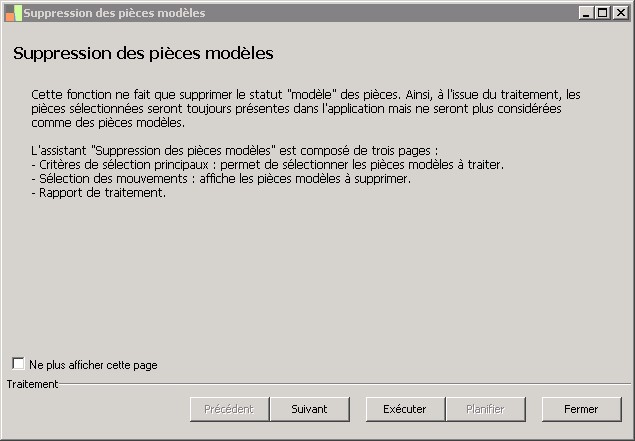
Champs
Détail de la page : Page d'accueil
Présentation
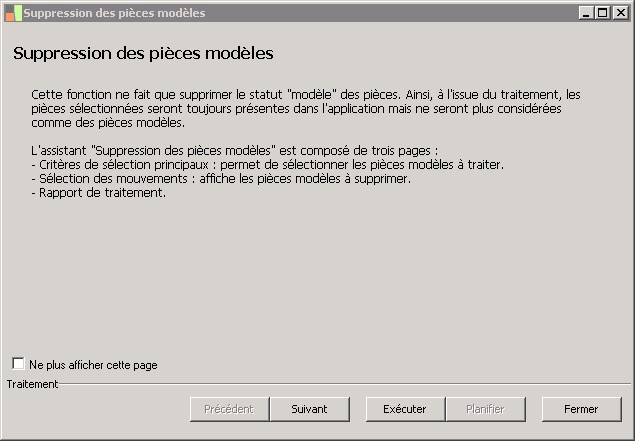
Champs
Détail de la page : Critères de sélection principaux
Présentation
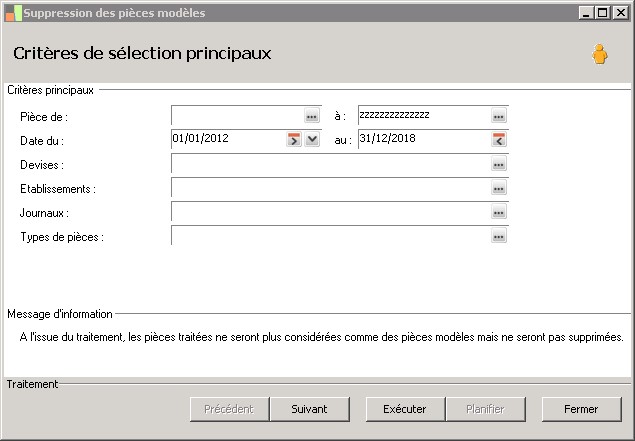
Champs
Critères principaux |
||
Pièce de : |
||
Il s'agit de la borne inférieure des numéros de pièce. |
||
à : |
||
Il s'agit de la borne supérieure des numéros de pièce. |
||
Date du : |
||
Il s'agit de la borne inférieure des dates de pièce. |
||
au : |
||
Il s'agit de la borne supérieure des dates de pièce. |
||
Devises : |
||
Vous pouvez sélectionner une ou plusieurs devises. |
||
Etablissements : |
||
Vous pouvez sélectionner un ou plusieurs établissements. |
||
Journaux : |
||
Vous pouvez sélectionner un ou plusieurs journaux. |
||
Types de pièces : |
||
Vous pouvez sélectionner un ou plusieurs types de pièce. |
||
Message d'information |
||
Détail de la page : Sélection de mouvements
Présentation
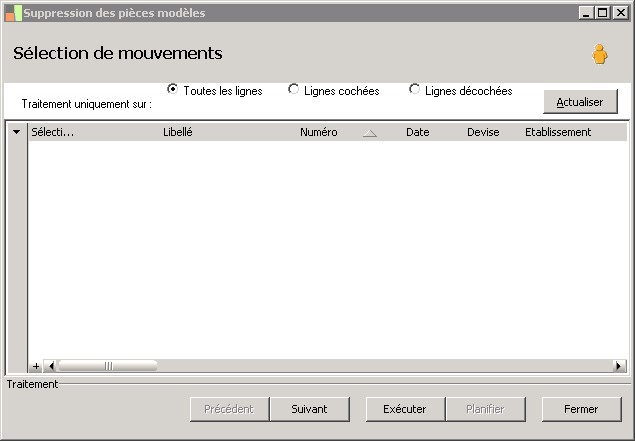
Champs
Détail de la grille |
||
Sélectionné |
||
Cette case permet de sélectionner la ou les pièces modèles à supprimer. |
||
Libellé |
||
Cette zone permet d'ajouter une description ou un libellé. |
||
Numéro |
||
Le numéro de piéce est attribué automatiquement par le système en fonction du compteur rattaché au journal saisi sur la pièce.Il est possible de paramétrer un contrôle des doublons de numéros de pièce par journal dans les paramètres comptables, onglet Options. |
||
Date |
||
La date de la pièce détermine la période comptable et correspond à la date d'enregistrement.Un contrôle est effectué afin de vérifier que la date de pièce et la date des écritures composant la pièce appartiennent à la même période. |
||
Devise |
||
Devise de la pièce. |
||
Etablissement |
||
Le code permet d'identifier de manière unique un établissement.Cette fonction permet de gérer le multi-établissements.On a la possibilité de définir par établissement des comptes bancaires et des contacts (personnes physiques). |
||
Journal |
||
Le code journal permet d'identifier un journal comptable.Le journal doit être rattaché à un compteur de pièce. Ceci permettra d'incrémenter le numéro de pièce à chaque saisie d'une nouvelle pièce sur le journal considéré.On peut également indiquer un compte de contrepartie. Il peut s'agir d'un compte général collectif (client ou fournisseur pour les journaux de nature Vente ou Achat par exemple) ou non collectif (banque pour les journaux de nature Trésorerie). Ce compte général de contrepartie sera proposé par défaut en saisie sur ce journal et pourra être modifié.Si vous ne renseignez pas de compte de contrepartie, il faudra solder manuellement les pièces saisies.Il est possible de rattacher à un journal des fourchettes de comptes interdits. Ces comptes ne pourront pas être sélectionnés en saisie d'écritures comptables.De la même façon, il est possible de définir des fourchettes de comptes privilégiés. Il s'agit des comptes qui seront le plus utilisés sur le journal considéré.Si dans les paramètres comptables, la case "Présentation des comptes privilégiés uniquement en saisie d'écritures" est cochée, l'application présentera par défaut dans tous les écrans de saisie les comptes privilégiés par journal.Cependant, il est toujours possible de visualiser tous les comptes : par un clic droit sur la zone compte dans chacun des écrans de saisie, il suffit de décocher la fonction "Comptes priivilégiés par journal".Enfin, il faudra associer à un journal un ou plusieurs types de pièce en indiquant un type de pièce privilégié. Ce dernier sera proposé automatiquement en saisie suite au choix du journal. |
||
Type de pièce |
||
Zone permettant de renseigner le code du type de pièce que vous êtes sur le point de paramétrer. Ce code doit être unique.Un ou plusieurs types de pièce peuvent être rattachés aux journaux comptables. Pour chaque journal, on indiquera un type de pièce privilégié qui sera proposé par défaut en saisie des écritures suite au choix du journal. Il sera alors possible de modifier le type de pièce proposé par défaut en choisissant parmi la liste des types de pièce rattachés au journal. |
||
Détail |
||
Vue des pièces modèles. |
||
Type de traitement |
||
type de traitement : tous, sélectionné, non sélectionné. |
||
Détail de la page : Rapport de traitement
Présentation
Champs
 Voir également les liens ci-dessous