(Sage FRP 1000 Comptabilité) Menu Comptabilité > Analytique > Editions > Edition de la balance analytique
Edition de la balance analytique
Contexte d'utilisation
Cette fonction vous permet d'éditer la Balance analytique selon diverses sélections.
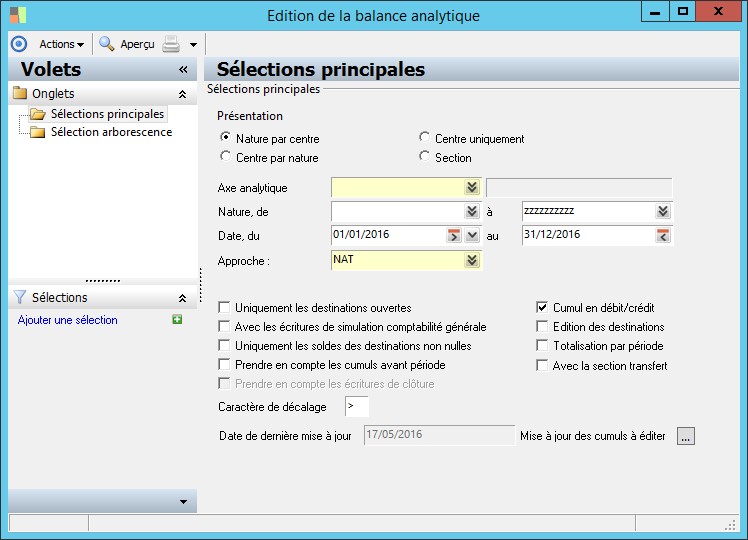
L'onglet « Sélections principales » vous permet de choisir :
Les cases à cocher du bas de la fenêtre vous permettent de préciser le contenu de l'édition.
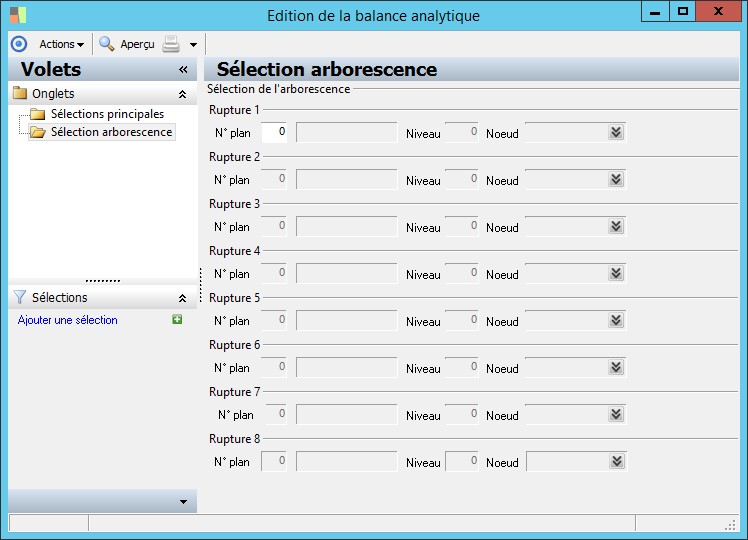
L'onglet « Sélection Arborescence » vous permet de définir les différentes totalisations que vous voulez opérer sur les plans par rapport aux axes analytiques.
Détail de la page : Sélections principales
Présentation
Champs
Sélections principales |
||
Présentation |
||
Cette zone permet de spécifier le mode de présentation de l'édition :
|
||
Axe analytique |
||
Sélectionner l'axe analytique souhaité.
|
||
Nature, de |
||
Indiquer la nature inférieure de la tranche de natures souhaitée.
|
||
à |
||
Indiquer la nature supérieure de la tranche de natures souhaitée.
|
||
Date, du |
||
|
|
||
au |
||
|
|
||
Uniquement les destinations ouvertes |
||
Cette option permet de prendre en compte uniquement les destinations ouvertes pour l'édition.
|
||
Cumul en débit/crédit |
||
|
|
||
Avec les écritures de simulation comptabilité générale |
||
|
|
||
Edition des destinations |
||
|
|
||
Uniquement les soldes des destinations non nulles |
||
|
|
||
Totalisation par période |
||
|
|
||
Prendre en compte les cumuls avant période |
||
|
||
Avec la section transfert |
||
Cette option permet de prendre en compte les écritures passées sur la section de transfert.
|
||
Prendre en compte les écritures de clôture |
||
Cette option permet de prendre en compte les écritures de clôture.
|
||
Caractère de décalage |
||
Le caractère saisi permet lors de la présentation de l'édition d'effectuer un décalage pour chaque niveau de rupture paramètré dans l'onglet 'Arborescence'.
|
||
Date de dernière mise à jour |
||
Cette zone mentionne la date et l'heure de fin du traitement. |
||
Détail de la page : Sélection arborescence
Présentation
Champs
Sélection de l'arborescence |
||
Rupture 1 |
||
N° plan |
||
Cet élément permet de définir le numéro du plan, dans l'axe sélectionné, utilisé pour la première rupture.Celui-ci doit être compris entre 1 et 8. Pour ne pas utiliser cette rupture il faut saisir 0.
|
||
Plan 1 |
||
Cette zone présente le code du plan correspant au premier niveau seléctionné précédement.
|
||
Niveau |
||
Cet élément permet de définir le niveau de totalisation à effectuer dans la profondeur de l'arbre pour la première rupture. La profondeur est limitée à 4 niveaux.
|
||
Noeud |
||
Cette zone permet de sélectionner un centre pour le plan et le niveau correspondant à la première rupture.
|
||
Rupture 2 |
||
N° plan 2 |
||
Cet élément permet de définir le numéro du plan, dans l'axe sélectionné, utilisé pour la seconde rupture.Celui-ci doit être compris entre 1 et 8. Pour ne pas utiliser cette rupture il faut saisir 0.
|
||
Plan 2 |
||
Cette zone présente le code du plan correspant au second niveau seléctionné précédement.
|
||
niveau 2 |
||
Cet élément permet de définir le niveau de totalisation à effectuer dans la profondeur de l'arbre pour la seconde rupture. La profondeur est limitée à 4 niveaux.
|
||
Noeud du plan 2 |
||
Cette zone permet de sélectionner un centre pour le plan et le niveau correspondant à la seconde rupture.
|
||
Rupture 3 |
||
N° plan 3 |
||
Cet élément permet de définir le numéro du plan, dans l'axe sélectionné, utilisé pour la 3° rupture.Celui-ci doit être compris entre 1 et 8. Pour ne pas utiliser cette rupture il faut saisir 0.
|
||
Plan 3 |
||
Cette zone présente le code du plan correspant au 3° niveau seléctionné précédement.
|
||
niveau P3 |
||
Cet élément permet de définir le niveau de totalisation à effectuer dans la profondeur de l'arbre pour la 3° rupture. La profondeur est limitée à 4 niveaux.
|
||
Noeud du plan 3 |
||
Cette zone permet de sélectionner un centre pour le plan et le niveau correspondant à la 3° rupture.
|
||
Rupture 4 |
||
N° plan 4 |
||
Cet élément permet de définir le numéro du plan, dans l'axe sélectionné, utilisé pour la 4° rupture.Celui-ci doit être compris entre 1 et 8. Pour ne pas utiliser cette rupture il faut saisir 0.
|
||
Plan 4 |
||
Cette zone présente le code du plan correspant au 4° niveau seléctionné précédement.
|
||
Niveau 4 |
||
Cet élément permet de définir le niveau de totalisation à effectuer dans la profondeur de l'arbre pour la 4° rupture. La profondeur est limitée à 4 niveaux.
|
||
Noeud du plan 4 |
||
Cette zone permet de sélectionner un centre pour le plan et le niveau correspondant à la 4° rupture.
|
||
Rupture 5 |
||
N° plan 5 |
||
Cet élément permet de définir le numéro du plan, dans l'axe sélectionné, utilisé pour la 5° rupture.Celui-ci doit être compris entre 1 et 8. Pour ne pas utiliser cette rupture il faut saisir 0.
|
||
Plan 5 |
||
Cette zone présente le code du plan correspant au 5° niveau seléctionné précédement.
|
||
niveau P5 |
||
Cet élément permet de définir le niveau de totalisation à effectuer dans la profondeur de l'arbre pour la 5° rupture. La profondeur est limitée à 4 niveaux.
|
||
Noeud du plan 5 |
||
Cette zone permet de sélectionner un centre pour le plan et le niveau correspondant à la 5° rupture.
|
||
Rupture 6 |
||
N° plan 6 |
||
Cet élément permet de définir le numéro du plan, dans l'axe sélectionné, utilisé pour la 6° rupture.Celui-ci doit être compris entre 1 et 8. Pour ne pas utiliser cette rupture il faut saisir 0.
|
||
Plan 6 |
||
Cette zone présente le code du plan correspant au 6° niveau seléctionné précédement.
|
||
niveau 6 |
||
Cet élément permet de définir le niveau de totalisation à effectuer dans la profondeur de l'arbre pour la 6° rupture. La profondeur est limitée à 4 niveaux.
|
||
Noeud du plan 6 |
||
Cette zone permet de sélectionner un centre pour le plan et le niveau correspondant à la 6° rupture.
|
||
Rupture 7 |
||
N° plan 7 |
||
Cet élément permet de définir le numéro du plan, dans l'axe sélectionné, utilisé pour la 7° rupture.Celui-ci doit être compris entre 1 et 8. Pour ne pas utiliser cette rupture il faut saisir 0.
|
||
Plan 7 |
||
Cette zone présente le code du plan correspant au 7° niveau seléctionné précédement.
|
||
niveau 7 |
||
Cet élément permet de définir le niveau de totalisation à effectuer dans la profondeur de l'arbre pour la 7° rupture. La profondeur est limitée à 4 niveaux.
|
||
Noeud du plan 7 |
||
Cette zone permet de sélectionner un centre pour le plan et le niveau correspondant à la 7° rupture.
|
||
Rupture 8 |
||
N° plan 8 |
||
Cet élément permet de définir le numéro du plan, dans l'axe sélectionné, utilisé pour la 8° rupture.Celui-ci doit être compris entre 1 et 8. Pour ne pas utiliser cette rupture il faut saisir 0.
|
||
Plan 8 |
||
Cette zone présente le code du plan correspant au 8° niveau seléctionné précédement.
|
||
Niveau 8 |
||
Cet élément permet de définir le niveau de totalisation à effectuer dans la profondeur de l'arbre pour la 8° rupture. La profondeur est limitée à 4 niveaux.
|
||
Noeud du plan 8 |
||
Cette zone permet de sélectionner un centre pour le plan et le niveau correspondant à la 8° rupture.
|
||
 Voir également les liens ci-dessous