(Sage FRP 1000 Comptabilité) Menu Comptabilité > Générale > Saisie des écritures en simulation > Saisie des écritures [ par journal ]
Saisie des écritures [ par journal ]
Contexte d'utilisation
Cette fonction permet l'enregistrement, la consultation, la modification et la suppression des écritures comptables regroupées par journal.
Avant de saisir les écritures
Avant de lancer cette fonction, il est nécessaire d'effectuer tous les paramétrages généraux et comptables :
Deux types d'écritures
Il existe deux types d'écritures.
Ecritures de brouillard
Les écritures de brouillard sont saisies par rapport aux pièces justificatives (factures, avoirs, règlements?).
Exemples :
Enregistrement des règlements clients,
Enregistrement des déclarations de TVA.

|
Les écritures de brouillard peuvent être modifiées ou supprimées. Une fois qu'elles sont passées en historique (Générale / Mise en historique), vous ne pouvez ni les modifier ni les supprimer. |
Ecritures de simulation
Les écritures de simulation permettent d'élaborer une situation donnée.
Exemples :
Simulation d'une clôture trimestrielle faisant apparaître les variations et les dépréciations de stocks.
Simulation d'une clôture semestrielle faisant apparaître les écarts de change des dettes et créances en devises étrangères.

|
Les écritures de simulation peuvent être modifiées ou supprimées. Les écritures de simulation doivent être passées en écritures de brouillard avant d'être mises en historique : il est impossible de passer directement des écritures de simulation à l'historique. |
Saisie des écritures par journal
Cette saisie vous permet de sélectionner directement le journal sur lequel seront passées les écritures.
La saisie d'écritures par journal s'effectue en quatre temps :

|
|

|
Le raccourci clavier Alt+P permet d'accéder directement à la zone de création des pièces. |
Fonctions disponibles dans la fenêtre de Saisie des écritures (par journal)
Ces fonctions sont accessibles par les boutons de la fenêtre de saisie des écritures.
Zone Informations pièces
Pour vous éviter de saisir, dans cette partie de la fenêtre, les éléments communs à toutes les pièces, vous pouvez les renseigner une seule fois.
Pour qu'à chaque nouvelle saisie de pièces ces champs soient renseignés automatiquement, il vous suffit de cliquer sur les champs de la grille et de les déposer dans la zone grise placée au-dessus.
Zone Liste des écritures
 permet de régénérer une ligne de contrepartie automatique, si cette ligne a été antérieurement supprimée.
 permet de recalculer la TVA en fonction des paramètres définis dans les profils de TVA.
 permet d'affecter le solde sur la ligne de l'écriture sélectionnée. Ce bouton peut être utilisé lors de la saisie d'écritures d'opérations diverses ou lors d'une modification.
Concernant la saisie des ventilations analytiques et la saisie des échéances, la présentation des colonnes varie en fonction du choix ou non des options Saisie simplifiée de l'analytique et Saisie simplifiée des échéances dans Paramétrage / Comptabilité générale / Paramètres comptables / Options.
Saisie des échéances
 placé dans la colonne Ech? de la grille, ce bouton ouvre la fenêtre « Saisie de l'échéancement ». Vous pouvez y fractionner le règlement du montant de la facture.
Une fois, la fenêtre précédente validée, la première date d'échéance saisie s'affiche dans la colonne Echéance .
- Si l'option Saisie simplifiée des échéances est cochée, les colonnes sont les suivantes :
Le mode de règlement proposé par défaut correspond :
- au mode de règlement privilégié du tiers, relatif au type de règlement du type de pièce dans le cas d'un rôle tiers sur l'écriture,
- au mode de règlement renseigné sur le compte général s'il s'agit d'un compte lettrable non collectif.
Ce mode de règlement est modifiable. Si vous souhaitez rajouter des échéances, la fenêtre « Saisie de l'échéancement » est accessible par le menu contextuel.
Si aucune date d'échéance n'est renseignée, le mode d'échéancement du tiers est alors automatiquement appliqué.
Dans le cas d'une saisie multi-échéances, la colonne Date d'échéance affiche la première échéance saisie.

|
La saisie simplifiée des échéances peut être activée soit globalement pour l'ensemble des utilisateurs (option dans les paramètres comptables), soit par utilisateur (option dans les contacts établissements). |

|
Il n'est pas possible de générer des échéances lors de la saisie des écritures de retraitement. CVoir Pour plus d'informations concernant ce dernier point, consultez le paragraphe « Gestion des normes comptables ». |
 placé dans la colonne Ana? de la grille, ce bouton ouvre la fenêtre « Ventilation analytique ». Vous pouvez, dans cette fenêtre, ventiler les pièces analytiques.
- Si l'option Saisie simplifiée de l'analytique est cochée, la colonne Section Analytique s'affiche :
 placé dans la colonne Section Analytique de la grille, ce bouton ouvre la fenêtre « Saisie analytique simplifiée ». Deux cas de figure sont possibles :
La colonne affiche la mention `A ventiler'si la ventilation est mono-axe, et si le code section n'est pas renseigné ou si la ventilation n'est pas égale à 100% (pour les axes ventilables à 100% uniquement)
Si la ventilation est mono-axe mais multi-section, la colonne affiche la mention `Ventilées'.
Si la ventilation est multi-axes, la colonne n'affiche rien.

|
La saisie simplifiée de l'analytique peut être activée soit globalement pour l'ensemble des utilisateurs (option dans les paramètres comptables), soit par utilisateur (option dans les contacts établissements). |
 placé dans la colonne DAS 2 de la grille, ce bouton ouvre la fenêtre « Saisie des rémunérations pour la déclaration DAS 2 ». Dans cette fenêtre sont récapitulées les rémunérations, faites aux tiers, pour la déclaration DAS 2.
Saisie des détails d'écriture
 placé dans la colonne Détail de la grille, ce bouton ouvre la fenêtre « Saisie des détails de l'écriture comptable ». Cet écran est également accessible via le menu contextuel.
 L'accès à la saisie des détails d'écriture n'est possible que si l'écriture possède au moins un détail d'écriture ou lorsque le compte gère les détails d'écriture et que l'option « Détail possible » est activée sur l'écriture.

|
Lorsque l'écriture concerne un compte d'immobilisation (onglet « Comptabilisation immobilisations » du compte général), qu'il s'agit d'une écriture réelle, que l'application Sage 1000 FRP Immobilisations est présente, et que l'écriture est détaillée (option « Détail possible » activée), un détail d'écriture du montant de l'écriture est alors créé automatiquement. Le fait de décocher l'option « Détail possible » sur une écriture a pour effet de supprimer les détails d'écriture qui lui sont éventuellement rattachés. |
Menu Actions
Ce menu propose les actions suivantes :
- Interroger : ouvre la fenêtre « Interrogation d'un compte général ». Vous pouvez dans cette fenêtre, connaître exactement la situation de chacun des comptes généraux.
- Marquer : ouvre la fenêtre « Marquage ». Vous pouvez dans cette fenêtre marquer les écritures en cours de saisie.
- Répartir : ouvre la fenêtre « Répartition périodique ». Cette fenêtre permet d'échelonner automatiquement le montant des écritures sur plusieurs périodes. Cette fonctionnalité est généralement réservée aux écritures de charges et de produits.
- Abonner : ouvre la fenêtre « Génération abonnement ». Cette fenêtre vous permet de créer un abonnement.
- Modèle? : ouvre la fenêtre « Saisie avec pièce modèle ». Cette fenêtre vous permet de créer un abonnement.
- Lettrer / Delettrer : Cette fonction ouvre la fenêtre de lettrage manuel qui permet, selon les cas, de lettrer ou délettrer une écriture. L'action de lettrer / délettrer n'est accessible que si l'écriture sélectionnée concerne un compte général lettrable (collectif ou non).
Voir la fonction Fichiers de base/ Affaires
Le bouton Imprimer ouvre la fenêtre « Lancement de l'édition des lots ». Vous pouvez dans cette fenêtre éditer le Brouillard regroupant le détail des écritures passées sur les lots.
A propos des flux intra-groupe
Notez que si le tiers mouvementé est un tiers société (il s'agit d'une société d'un groupe), ou si le compte mouvementé est un compte non collectif associé à une société, le code du tiers société est automatiquement repris sur la pièce (dans la zone « Société ») dès lors que le type de pièce gère le suivi des flux intra-groupe. Les flux intra-groupes sont ainsi facilement identifiés.
Il est toujours possible de supprimer le code du tiers société dans la zone « Société » sur la pièce. La pièce ne sera alors pas considérée comme un flux intra-groupe.
Gestion des normes comptables
Vous avez la possibilité, que ce soit pour la saisie des écritures en brouillard ou en simulation, de différencier la saisie d'écritures courantes (écritures d'exploitation) de la saisie d'écritures de fin de période (écritures de retraitement).
Sous menu Exploitation
Les lots créés à partir de ce sous-menu appartiendront à la catégorie Exploitation. La norme comptable de toutes les pièces créées sera Exploitation.

|
|
Les lots créés à partir de ce sous-menu appartiendront à la catégorie Retraitement. Choisissez dans la zone Norme comptable de la section Informations pièces , la norme que devra adopter la pièce créée.

|
Les écritures de retraitement ne sont pas lettrables (puisqu'il n'est pas possible de générer des échéances). De même, les écritures de retraitement ne sont pas pointables ou rapprochables. |
Composition de la fenêtre
Présentation
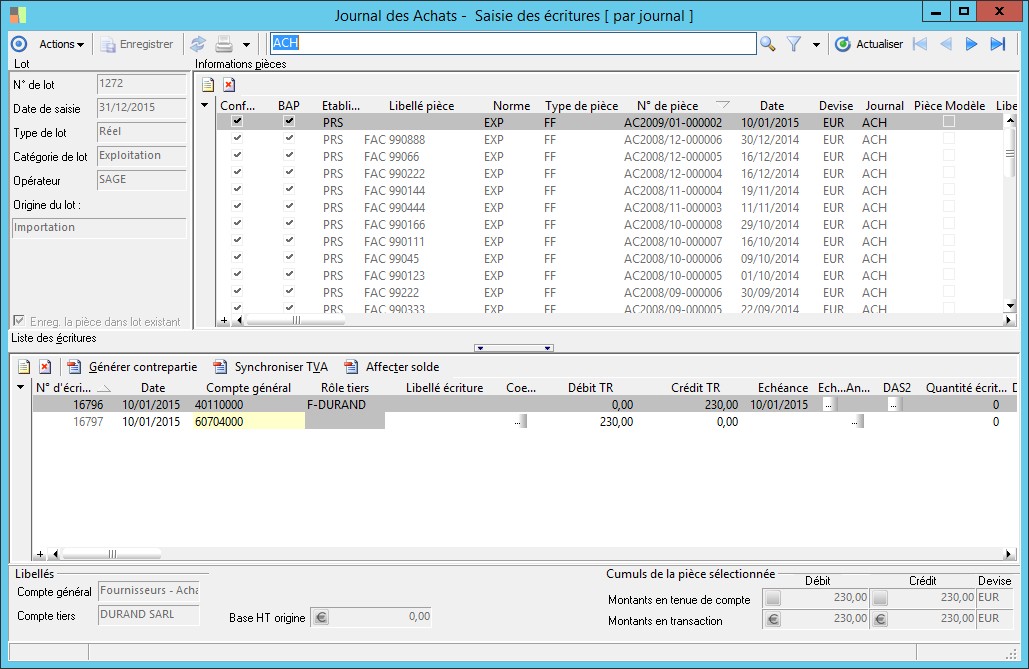
Champs
Date de saisie |
||
La date de saisie du lot est la date de création du lot. Cette date est purement indicative, à défaut c'est la date système mais l'utilisateur a la possibilité de la modifier. |
||
Type de lot |
||
Le type de lot peut prendre deux valeurs distinctes - Réel ou Simulation - afin de permettre de distinguer leurs cumuls par comptes, établissement, devise, ou journal.Les lots de type "Simulation" sont des lots permettant de passer des écritures lors des phases de clôture ou d'inventaire afin d'isoler celles-ci dans les états comptables. Les lots de "Simulation" pourront être transformés en lots de type "Réel" par un traitement. |
||
Catégorie de lot |
||
Il existe deux catégories de lot :- Exploitation : pour les lots contenant des pièces d'exploitation comme des écritures d'achat ou de vente par exemple.- Retraitement : pour les lots contenant des pièces de nature nationale ou IAS / IFRS correspondant à des écritures de fin de période comme les amortissements par exemple.Cet attribut a pour but de ne pas mélanger les pièces selon le mode de saisie utilisé(Exploitation ou Retraitement). |
||
Code contact |
||
Le code contact permet d'identifier de manière unique un contact établissement. |
||
Origine du lot |
||
L'origine du lot permet d'identifier la manière dont le lot a été enregistré, par saisie manuelle, en génération automatique à l'aide d'un processus, ou par importation. |
||
Enreg. la pièce dans lot existant |
||
Cette option permet d'enregistrer la pièce saisie dans un lot existant. |
||
Détail de la grille |
||
Confirmé |
||
Cette information est utilisée dans le cardre de la validation "Bon à payer" des pièces comptables. Elle indique si la pièce est confirmée ou non.La confirmation des pièces comptables concerne uniquement les pièces dont le type de lot est a Réel b : les écritures de simulation sont confirmées par défaut. La confirmation est facultative sur paramétrage (cf. supra). Le BAP des pièces comptables issues de la comptabilisation de factures issues du module Logistique istribution est géré au niveau de ce module. La confirmation d'une pièce comptable affecte sur celle-ci la règle de validation conformément au paramétrage adopté. Elle positionne également la pièce comptable à la première étape de son circuit i.e. à l'étape initiale.En l'absence de règles de validation (notamment du fait d'un paramétrage non obligatoire (cf. supra), la confirmation rend la pièce comptable bonne à payer.Les pièces confirmées qui n'ont aucune règle de validation restent modifiables et supprimables.Il est possible d'invalider la confirmation d'une pièce comptable dans les 2 cas suivants :- soit lorsqu'elle n'est pas validée ( i.e. bonne à payer) et qu'aucune règle de validation ne lui a été affectée,- soit lorsqu'elle est à l'état initial Le fait de déconfirmer une pièce comptable ayant une règle de validation aura pour effet de la rendre à nouveau modifiable et de supprimer l'affectation de cette règle de validation sur la pièce.La déconfirmation s'effectue en décochant le statut confirmé de la pièce. |
||
BAP |
||
Cette information indique que la pièce est bonne à payer (BAP) et qu'elle peut donc faire l'objet d'un règlement.Pour les factures fournisseurs issues de la dématérialisation, cette information doit être transmise à la plateforme EDI.Dans le cadre de la gestion de circuits de validation des pièces comptables, cette information est mise à jour lorsque la pièce atteint la dernière étape de son circuit. La pièce comptable devient dès lors non modifiable. Lorsque le BAP ne sera pas géré sur le type de pièce, la pièce est immédiatement considérée comme bonne à payer est rester modifiable.Une option a Autorisé à modifier le statut a Bon à payer b d'une facture b peut être paramétrée au niveau de l'interlocuteur société :- Si la case est cochée : l'interlocuteur société a la possibilité de valider la pièce comptable i.e. la rendre bonne à payer sans passer par le circuit de validation. La case à cocher BAP est accessible en écriture sur la pièce comptable.- Si la case est décochée : l'interlocuteur société ne pourra pas forcer le statut Bon à payer d'une pièce comptable.En décochant la case a BAP b au niveau de la pièce, il est possible de dévalider une pièce comptable. Ceci même si la pièce est confirmée. La pièce comptable se voit affecter l'étape initiale du circuit associé à la règle de validation existant sur la pièce. La zone a Règlement non autorisé b est alors cochée sur toutes les échéances de la pièce. Il n'est pas possible d'invalider une pièce lettrée ou ayant fait l'objet d'une déclaration de TVA. Les pièces comptables confirmées mais qui n'ont aucune règle de validation associées sont valides (information BAP cochée) dès l'enregistrement de la saisie. |
||
Etablissement |
||
L'établissement est un des critères constituant de la pièce. |
||
Libellé pièce |
||
Le libellé de la pièce permet d'établir une correspondance avec un document papier, par exemple le numéro du document papier servant de support à la saisie (numéro de facture).Il est possible de mettre en place un libellé automatique. Celui ci se paramètre au niveau des types de pièce. |
||
Norme |
||
Il s'agit de la norme affectée à la pièce.Seule la norme Exploitation peut être affectée aux pièces saisies dans un lot de catégorie Exploitation.La norme Exploitation est interdite sur un lot de catégorie Retraitement.De plus la norme n'est pas modifiable, si la pièce a des écritures. |
||
Type de pièce |
||
Le type de pièce permet de déterminer des informations par défaut de la pièce ainsi que les contrôles de cohérence pour le compte de contrepartie. |
||
N° de pièce |
||
Le numéro de piéce est attribué automatiquement par le système en fonction du compteur rattaché au journal saisi sur la pièce.Il est possible de paramétrer un contrôle des doublons de numéros de pièce par journal dans les paramètres comptables, onglet Options. |
||
Date |
||
La date de la pièce détermine la période comptable et correspond à la date d'enregistrement.Un contrôle est effectué afin de vérifier que la date de pièce et la date des écritures composant la pièce appartiennent à la même période. |
||
Devise |
||
L'ensemble des écritures de la pièce ont leur montant exprimé dans la devise de la pièce. |
||
Journal |
||
Une pièce est caractérisée par un journal comptable. |
||
Pièce Modèle |
||
Une pièce modèle pourra servir à reproduire dans une autre pièce les écritures qui y sont rattachées |
||
Libellé pièce modèle |
||
Cette zone permet d'ajouter une description ou un libellé. |
||
Cours |
||
Cet élément permet, après la saisie de la devise, de renseigner le cours qui sera imputé à l'ensemble des écritures créées sur la pièce. Cette information ne sera pas répercutée sur les écritures dans le cadre d'une modification. |
||
Date Référence |
||
La date de référence correspond à la date du document papier servant de support à la pièce. |
||
Référence pièce |
||
Cette zone permet d'établir une correspondance avec une autre pièce (exterieure au système), par exemple la référence de la commande pour une facture. |
||
Pièce historisée |
||
Si la case est cochée, cela signifie que la pièce a été validée en historique.Une pièce historisée ne peut ni être modifiée, ni être supprimée. |
||
Assujettissement TVA |
||
Cette information précise à quel mode de TVA est assujettie la pièce : Taxable, Non taxable, Intracommunautaire, Export, Fictive, Autoliquidée.Cet attribut est saisissable sur les pièces ayant un type de pièce avec type échéance "Facture". A la création d'une pièce de type facture, la valeur par défaut de l'assujettissement TVA est Non Taxable.L'assujettissement TVA prend la valeur de l'assujettissement TVA associé au premier rôle tiers de la pièce. Cette valeur est modifiable par l'utilisateur qui aura le choix entre :- taxable- non taxable- intracommunautaire- export- fictive- autoliquidée |
||
Détail de la grille |
||
N° d'écriture |
||
Le numéro d'écriture est l'identifiant unique pour une écriture. |
||
Date |
||
La date de l'écriture est commune à toutes les écritures d'une même pièce.Par défaut, la date d'écriture est la même que la date de la pièce, mais elle est modifiable par l'utilisateur.Un contrôle est effectué pour vérifier que la date d'écriture appartient à la même période que la date de la pièce. |
||
Compte général |
||
Le compte général qualifie l'affectation comptable de l'écriture.Si dans l'onglet "Options" de l'écran des paramètres comptables, l'option "Présentation des comptes privilégiés uniquement en saisie d'écritures" a été mis en place, seuls les comptes privilégiés définis dans le journal de la pièce seront visibles. Il est toutefois possible de visualiser tous les comptes : par un clic droit sur la zone "Compte Général" , désélectionner la fonction "Comptes privilégiés uniquement". |
||
Rôle tiers |
||
Le rôle tiers reprend le rôle du tiers associé à l'écriture lorsque celle-ci porte sur un compte collectif. Le rôle du tiers peut être soit un client, un fournisseur, un salarié, ou un tiers divers : cela dépend du type de collectif associé au compte. |
||
Libellé écriture |
||
Il s'agit du libellé de l'écriture. |
||
Coefficient de déduction |
||
Une liste de base HT n'existe que sur les écritures de nature TVA dans le cadre de pièces comptables dont le type de pièce est facture avec des écritures de HT avec un profil TVA intra communautaire. Cette information est utilisée lors de la constitution de la déclaration de TVA. |
||
Débit TR |
||
Cette information reçoit le montant débit de l'écriture.La comptabilité en partie double nécessite d'inscrire les montants au débit et crédit des comptes concernés pour vérifier l'équilibre général de la comptabilité. |
||
Crédit TR |
||
Cette information reçoit le montant crédit de l'écriture.La comptabilité en partie double nécessite d'inscrire les montants au débit et crédit des comptes concernés pour vérifier l'équilibre général de la comptabilité. |
||
Echéance |
||
Cette information représente la date d'échéance la plus ancienne des dates d'échéances non lettrées (ou dont le lettrage n'est pas équilibré) parmi les échéances associées à l'écriture.La date d'échéance est déterminée grâce au modèle d'échéancement du tiers qui fait référence à une (ou plusieurs) conditions de règlement. Elle est calculée par rapport à la date de référence. |
||
Ech... |
||
Une liste de base HT n'existe que sur les écritures de nature TVA dans le cadre de pièces comptables dont le type de pièce est facture avec des écritures de HT avec un profil TVA intra communautaire. Cette information est utilisée lors de la constitution de la déclaration de TVA. |
||
Ana... |
||
Une liste de base HT n'existe que sur les écritures de nature TVA dans le cadre de pièces comptables dont le type de pièce est facture avec des écritures de HT avec un profil TVA intra communautaire. Cette information est utilisée lors de la constitution de la déclaration de TVA. |
||
DAS2 |
||
Une liste de base HT n'existe que sur les écritures de nature TVA dans le cadre de pièces comptables dont le type de pièce est facture avec des écritures de HT avec un profil TVA intra communautaire. Cette information est utilisée lors de la constitution de la déclaration de TVA. |
||
Quantité écriture CG |
||
Une quantité peut être saisie au niveau de l'écriture de comptabilité générale à titre optionnel. Lorsqu'elle est renseignée, elle nécessite obligatoirement l'indication d'une unité.Cette quantité peut servir à renseigner une valeur non monétaire caractéristique d'un suivi particulier (unités téléphoniques, litres de carburant etc.)Du fait de son caractère optionnel en comptabilité générale, cette quantité n'est pas rattachée au compte général. Elle est indépendante de la comptabilité analytique. |
||
Détail possible |
||
Cette information indique que l'écriture peut avoir des détails d'écriture. |
||
Détail ... |
||
Une liste de base HT n'existe que sur les écritures de nature TVA dans le cadre de pièces comptables dont le type de pièce est facture avec des écritures de HT avec un profil TVA intra communautaire. Cette information est utilisée lors de la constitution de la déclaration de TVA. |
||
Profil TVA |
||
Le profil de TVA sert à déterminer le profil de TVA qui doit être appliqué à l'écriture pour la génération de TVA.Le profil TVA est présent sur les écritures dont le compte est de nature HT lors de la saisie de type de pièce facture.Cette information est aussi présente pour des écritures de nature de compte TTC si la TVA est gérée sur les encaissements. |
||
Montant TVA |
||
Ce champ pour une ecriture sur un compte de HT indique le montant de la TVA affectée.Le montant est calculé en fonction du taux et peut être ajusté lors de la mise à jour si le montant de l'écriture de TVA ne correspond pas à la somme des montant TVA de chaque ligne de HT. Ce montant exprimé en monnaie de tenue de compte est signé en fonction du sens de l'écriture. |
||
Affaire |
||
Permet de renseigner un code affaire sur l'écriture. L'affaire est obligatoire sur une écriture liée à un profil de TVA de type "Marge" avec l'option "Marge par affaire" activée. |
||
Mode de règlement |
||
Mode de règlement |
||
Clef de déversement assurance |
||
Clef de déversement assurance |
||
Compte de déversement assurance |
||
Compte de déversement assurance |
||
Débit en DC |
||
Cet attribut exprime le montant débiteur de l'écriture comptable dans la devise du compte bancaire. |
||
Crédit en DC |
||
Cet attribut exprime le montant créditeur de l'écriture comptable dans la devise du compte bancaire. |
||
Poste budgétaire |
||
Identifie le poste de façon unique. |
||
Libellés |
||
Compte général |
||
Cette zone permet d'ajouter une description ou un libellé sur le compte. |
||
Compte tiers |
||
Cette zone permet d'ajouter une description ou un libellé au tiers. |
||
Cumuls de la pièce sélectionnée |
||
Devise de tenue |
||
La devise de tenue de compte est la devise dans laquelle sont convertis les montants de transaction des écritures pour assurer un suivi au niveau du compte. |
||
Débit |
||
Le débit de la pièce totalise les montants au débit des écritures liées à la pièce. |
||
Crédit |
||
Le crédit de la pièce totalise les montants au crédit des écritures liées à la pièce |
||
Devise |
||
L'ensemble des écritures de la pièce ont leur montant exprimé dans la devise de la pièce. |
||
Base HT origine |
||
Si la ligne d'écriture a un coefficient de déduction et si l'utilisateur saisit directement le montant HT rectifié, l'application calcule automatiquement la base HTorigine. Le montant HT rectifié correspond au montant HT auquel a été ajouté la différence entre le montant de TVA (HT * taux de TVA) et le montant de TVA calculé avec coefficient de déduction (HT * taux de TVA * coefficient de déduction). |
||
 Voir également les liens ci-dessous
- Saisie avec coefficient de déduction
- Saisie de l'échéancement [ Ecriture réelle ]
- Ventilation analytique
- Saisie analytique simplifiée
- Saisie des rémunérations pour la declaration DAS2
- Saisie des détails de l'écriture comptable
- Edition des lots
- Interrogation d'un compte général
- Répartition
- Génération abonnement
- Saisie avec pièce modèle
- Saisie des affaires