(Sage FRP 1000 Comptabilité) Menu Comptabilité Groupe > Générale > Balance interactive analytique inter-sociétés
Balance interactive analytique inter-sociétés
Contexte d'utilisation
La balance interactive est un tableau de synthèse qui présente les cumuls des comptes analytiques par société du groupe et par période. Elle reprend le découpage analytique de la L1000.
La fenêtre de la balance interactive est composée de 3 dossiers :
Indiquer les paramètres à prendre en compte pour la constitution de la balance :
Le bouton Actualiser lance la recherche.
Sociétés
Ce dossier permet la sélection des sociétés pour lesquelles vous souhaitez consulter les cumuls. Vous pouvez effectuer une sélection par famille de sociétés ou sélectionner directement les sociétés.
Dans la grille de sélection des sociétés, vous sont présentés la date de mise à jour des cumuls analytiques et la devise de tenue de compte de chaque société.
Résultat
Ce dossier présente, sous forme de tableau, la balance des éléments remontés des sociétés en fonction des sélections effectuées dans le dossier Sélections et Sociétés .
Vous pouvez présenter la balance avec des regroupements différents selon les colonnes de la grille :
Il sera donc possible depuis la société groupe, d'accéder directement au détail du cumul d'une section analytique dans la société concernée. Vous pourrez ainsi, sans avoir à ouvrir la société, effectuer toutes les actions disponibles depuis l'écran d'interrogation de section analytique (modifier une pièce?).
Voir L'utilisation des icônes de la barre d'outils est détaillée dans le manuel Généralités de la Ligne 1000.
La fenêtre de la balance interactive est composée de 3 dossiers :
- Sélection : fourchettes de sélections des éléments analytiques,
- Sociétés : pour sélectionner sociétés et familles de sociétés,
- Résultat : tableau présentant la balance.
Indiquer les paramètres à prendre en compte pour la constitution de la balance :
- Nature et Section analytiques,
- Date de fin de période interrogée (doit réellement correspondre à une date de fin de période),
- Approche (Nationale ou IAS / IFRS),

|
Les boutons d'option Approche sont disponibles si la gestion des IAS / IFRS a été activée dans les paramètres comptables. |
Le bouton Actualiser lance la recherche.
Sociétés
Ce dossier permet la sélection des sociétés pour lesquelles vous souhaitez consulter les cumuls. Vous pouvez effectuer une sélection par famille de sociétés ou sélectionner directement les sociétés.
Dans la grille de sélection des sociétés, vous sont présentés la date de mise à jour des cumuls analytiques et la devise de tenue de compte de chaque société.
Résultat
Ce dossier présente, sous forme de tableau, la balance des éléments remontés des sociétés en fonction des sélections effectuées dans le dossier Sélections et Sociétés .
Vous pouvez présenter la balance avec des regroupements différents selon les colonnes de la grille :
- Société origine ,
- Nature de flux,
- Section analytique,
- Plan 1 Niveau 1,
- Plan 2 Niveau 1 ,
- Montant débit ,
- Montant crédit ,
- Solde débit ,
- Solde crédit ,
- Solde quantité ,
- Unité ,
- Prix unitaire .
- Plan 1 Niveau 2,
- Plan 1 Niveau 3,
- Plan 1 Niveau 4,
- Plan 2 Niveau 2,
- Plan 2 Niveau 3,
- Plan 2 Niveau 4,
- Plan 3 Niveau 2,
- Plan 3 Niveau 3,
- Plan 3 Niveau 4,

|
Il est possible de rajouter des colonnes à l'aide du bouton Ajouter un champ . |

|
Vous pouvez accéder directement à l'interrogation par section analytique dans une société correspondant au cumul par la fonction « Détail section » accessible par le menu contextuel. |
Voir L'utilisation des icônes de la barre d'outils est détaillée dans le manuel Généralités de la Ligne 1000.
Détail de la page : Sélections
Présentation
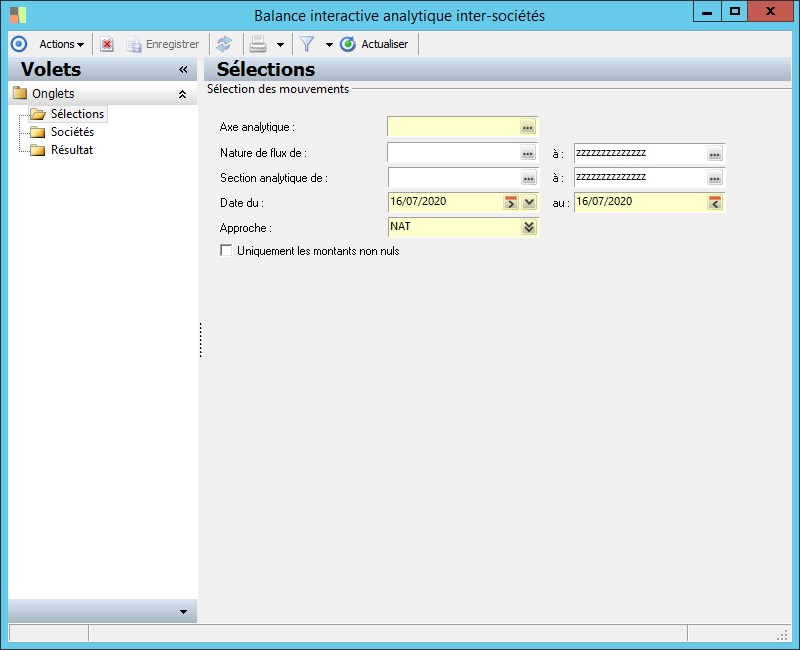
Champs
Sélection des mouvements |
||
Nature de flux de : |
||
Indiquer la nature de flux inférieure de la tranche de natures de flux souhaitée.
|
||
à : |
||
Indiquer la nature de flux supérieure de la tranche de natures de flux souhaitée.
|
||
Section analytique de : |
||
Indiquer la section analytique inférieure de la tranche de sections analytiques souhaitée.
|
||
à : |
||
Indiquer la section analytique supérieure de la tranche de sections analytiques souhaitée.
|
||
Date du : |
||
Indiquer la date de début de la période à interroger.
|
||
au : |
||
Indiquer la date de fin de la période à interroger.
|
||
Détail de la page : Sociétés
Présentation
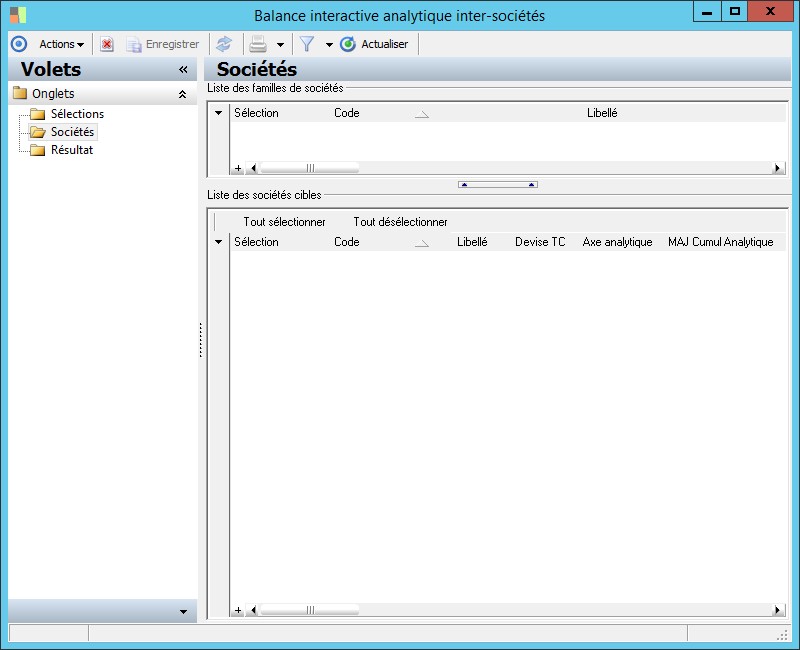
Champs
Liste des sociétés cibles |
||
Détail de la grille |
||
Sélection |
||
Permet de sélectionner ou de désélectionner une société du groupe. |
||
Code |
||
Le code permet d'identifier de manière unique un tiers |
||
Libellé |
||
Cette zone permet d'ajouter une description ou un libellé au tiers. |
||
Devise TC |
||
ID de la devise de tenue de compte |
||
Axe analytique |
||
Pour chacun des tiers sociétés associé à une base de données, il est possible d'indiquer un axe analytique. Lors du processus d'alimentation des cumuls analytiques, les cumuls analytiques de l'axe indiqué dans le tiers société seront repris dans l'application groupe. |
||
MAJ Cumul Analytique |
||
Il s'agit de la date de dernière mise à jour des cumuls analytiques (par le processus d'alimentation des cumuls). |
||
Liste des familles de sociétés |
||
Détail de la grille |
||
Sélection |
||
Permet de sélectionner ou désélectionner une famille de sociétés. |
||
Code |
||
Il s'agit de l'identifiant de la famille de société.Une famille de sociétés correspond à un regroupement de sociétés du groupe. Ceci permettra d'obtenir différentes vues au niveau des éditons disponibles dans la société groupe. |
||
Détail de la page : Résultat
Présentation
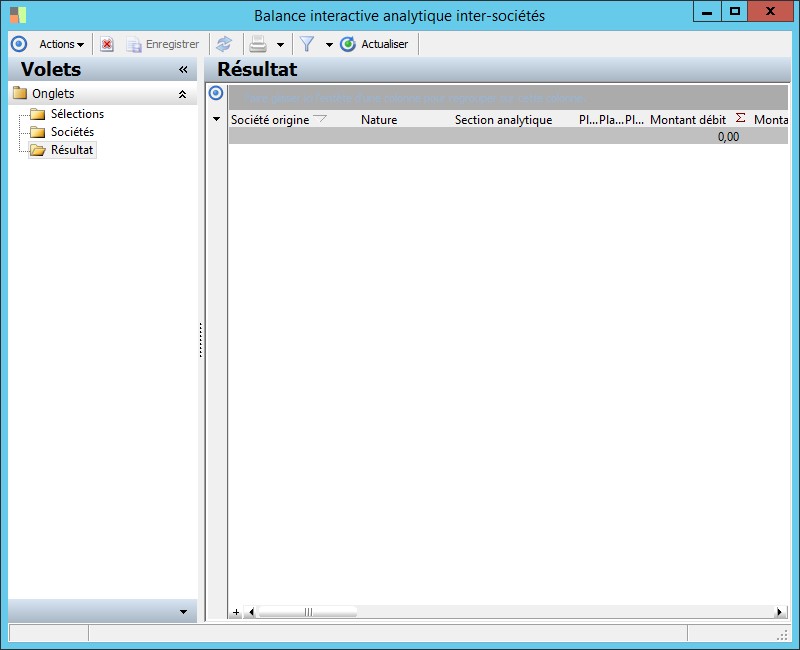
Champs
Détail de la grille |
||
Société origine |
||
Le code permet d'identifier de manière unique un tiers |
||
 Voir également les liens ci-dessous