Liste des biens comptables

Contexte d'utilisation

Liste des biens comptables
La création d'une fiche de bien permet de gérer l'amortissement d'un bien comptable et l'étalement de son coût sur sa durée d'utilisation.
Les Immobilisations permettentégalement de gérer des biens non amortissables mais aussi des biens fictifs. Les biens fictifs sont utiles dans le cas de simulation de plans d'amortissement.
Afficher une liste des biens
Pour afficher la liste des biens comptables :
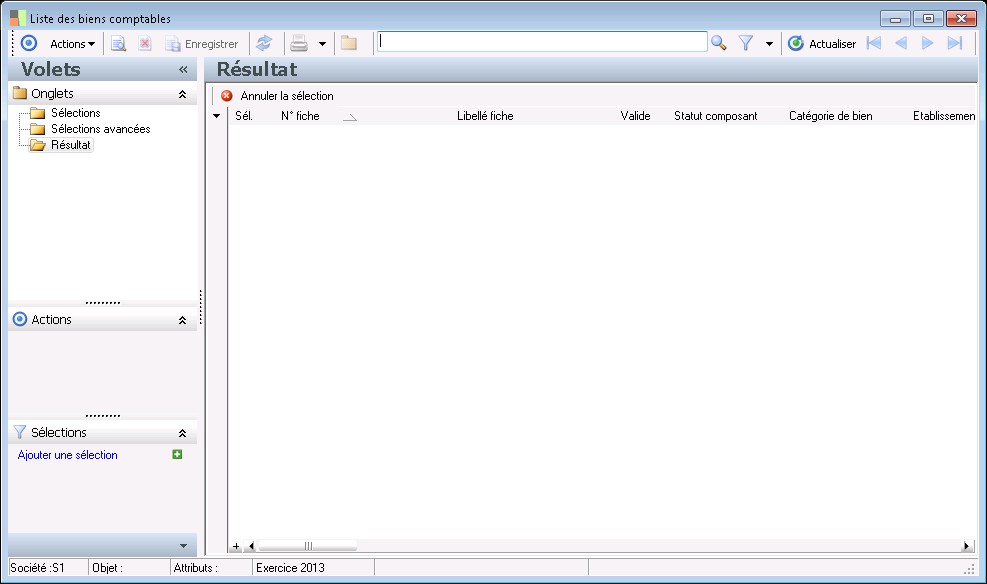
Le volet Résultat affiche la liste des bienscomptables.
Créer une fiche de bien
Pour créer une fiche de bien :
Agir sur un bien comptable
Valider le bien
Pour valider un bien :
Le bien est validé et ne peut plus être modifié ni supprimé. Par contre, vous pouvez effectuer de nouvelles actions impossibles avant la validation.
Éclater le bien de façon standard
Prérequis : le bien doit être validé.
Pour éclater un bien :
Les fiches de bien sont créées.
Pour information l'éclatement standard est différent de l'éclatement en composants. L'éclatement standard est utilisé pour éclater un bien en plusieurs biens indépendants les uns des autres.
Remarque : s'il existe un plan dérogatoire sur la fiche initiale, celui-ci doit être créé sur chacune des fiches créées par l'éclatement et recalculé selon les données de la fiche.
Justifier le montant du bien comptable
Prérequis :
Pour justifier un bien comptable : cliquez sur l'action Justifier le montant d'acquisition et laissez-vous guider par l'assistant.
Gérer les composants
La gestion des composants permet de :
Prérequis : le bien doit être validé.
Eclater un bien en composants
Pour éclater un bien en composants :
Une nouvelle fiche est créée pour chacun des composants : la valeur brute de la fiche initiale est diminuée des valeurs brutes de chacun des composants (calculées selon les pourcentages d'éclatement du schéma d'éclatement). Les plans d'amortissement de la fiche initiale sont recalculés pour tenir compte de la nouvelle valeur brute.
Pour information l'éclatement en composants est différent de l'éclatement standard. L'éclatement en composants est utilisé pour un bien dont les éléments sont dépendants mais ne peuvent être amortis de la même façon.
Par exemple, le bien Ascenseur peut être décomposé en composants Moteur et Cabine : il résulte alors les 3 fiches de biens suivantes :
Remarque : s'il existe un plan dérogatoire sur la fiche initiale, celui-ci doit être créé sur chacune des fiches créées par l'éclatement et recalculé selon les données de la fiche.
Associer des composants
Pour associer des composants :
Effectuer un virement de compte à compte
Prérequis :
Pour effectuer un virement de compte à compte :
Remarque : si le virement n'est pas validé, la fiche du bien comptable affiche un pictogramme Attention et aucune action n'est possible.
Effectuer un transfert d'établissement de rattachement
Prérequis : le bien doit être validé.
Pour effectuer un transfert d'établissement :
Remarque : si le transfert n'est pas validé, la fiche du bien comptable affiche un pictogramme Attention et aucune action n'est possible.
Sortir un bien
Prérequis : le bien doit être validé.
Pour effectuer une sortie de bien :
Remarque : si la sortie n'est pas validée, la fiche du bien comptable affiche un pictogramme Attention et aucune action n'est possible.
Il est également possible d'invalider et / ou de supprimer une sortie d'actif.
Invalider / supprimer une sortie d'actif
Régulariser la TVA
Prérequis : le bien doit être validé.
Pour régulariser la TVA :
Réviser le plan d'amortissement
Prérequis : le bien doit être validé.
Pour réviser le plan d'amortissement :
Déprécier
Prérequis : le bien doit être validé et la dépréciation ne peut avoir lieu que sur l'exercice en cours.
Pour déprécier le bien comptable :
Réévaluer
Prérequis : le bien doit être validé et la réévaluation ne peut avoir lieu que sur l'exercice en cours.
Pour réévaluer le bien comptable :
Consulter les mouvements
______________________________________________________________________________________________________
Voir aussi : fonction Biens comptable / Etats financiers / Immobilisations/Amortissement
Utilisez cette fonction pour afficher dans Microsoft Excel l'état des immobilisations afin de justifier les montants produits sur l'état 2055.

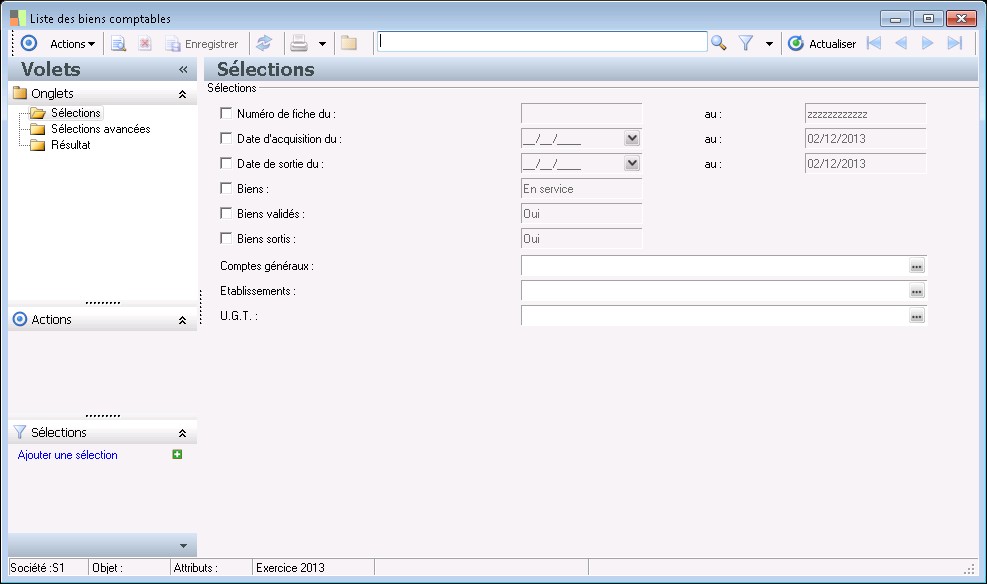
Détail de la page : Sélections

Sélections

Numéro de fiche du :

Ce paramètre permet de faire une sélection par numéro de bien (si la case est cochée).

Numéro début

Il s'agit de la borne inférieure de numéro de bien.

au :

Il s'agit de la borne supérieure de numéro de bien.

Date d'acquisition du :

Ce paramètre permet de faire une sélection par date d'acquisition (si la case est cochée).

Date d'acquisition début

Il s'agit de la borne inférieure de date d'acquisition.

au :

il s'agit de la borne supérieure de date d'acquisition.

Comptes généraux :

Ce paramètre vous permet de sélectionner une liste de comptes généraux.

Etablissements :

Ce paramètre vous permet de sélectionner une liste d'établissements.

Biens :

Ce paramètre permet de faire une sélection par catégorie de bien (si la case est cochée).

Catégorie

Ce paramètre permet d'effectuer un choix sur la catégorie du bien entre les valeurs suivantes :
Bien en service
Bien en cours
Bien en location financement
Bien en location
Bien fictif

Biens validés :

Ce paramètre permet de faire une sélection sur les biens validés (si la case est cochée).

Bien validé

Ce paramètre vous permet de limiter la sélection des biens afin d'afficher :
uniquement les biens validés
ou uniquement les biens non validés.

U.G.T. :

Ce paramètre vous permet de sélectionner une liste d'unités génératrices de trésorerie.

Biens sortis :

Ce paramètre permet de faire une sélection sur les biens sortis (si la case est cochée).

bienSorti

Ce paramètre vous permet de limiter la sélection des biens afin d'afficher :
uniquement les biens sortis
ou uniquement les biens non sortis.

Date de sortie du :

Ce paramètre permet de faire une sélection par date de sortie (si la case est cochée).

dateSortieInf

il s'agit de la borne inférieure de date de sortie.

au :

Il s'agit de la borne supérieure de date de sortie.

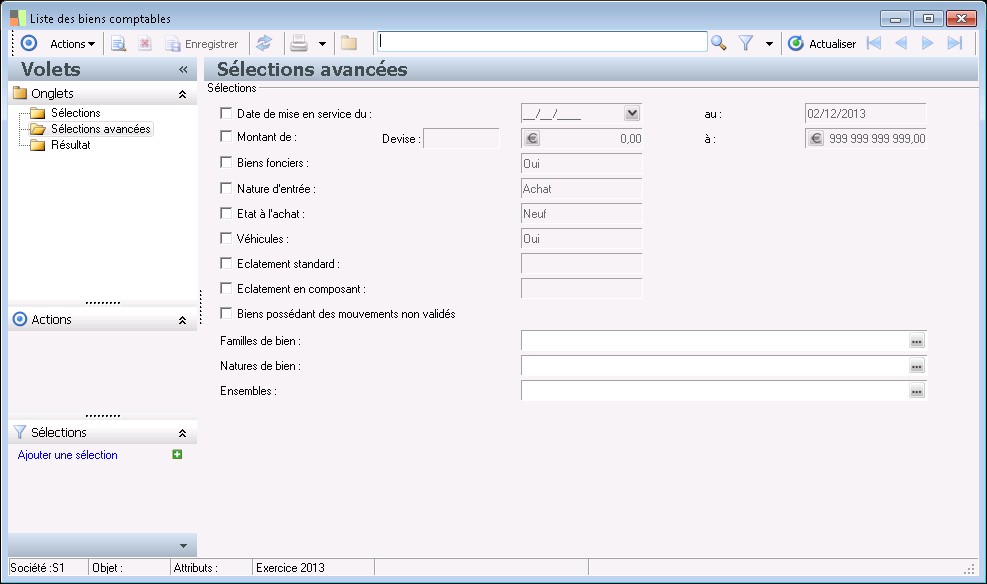
Détail de la page : Sélections avancées

Montant de :

Ce paramètre permet de faire une sélection par montant (si la case est cochée).

Sélections

dateMeSDebut

Il s'agit de la borne inférieure de date de mise en service.

au :

Il s'agit de la borne supérieure de date de mise en service.

Date de mise en service du :

Ce paramètre permet de faire une sélection par date de mise en service (si la case est cochée).

Devise :

Il est possible de sélectionner la devise du montant. Par défaut, c'est la devise de tenue de compte qui est présentée.

Montant minimum

Il s'agit de la borne inférieure de montant d'acquisition.

Montant maximum

Il s'agit de la borne supérieure de montant d'acquisition.

bienFoncier

Ce paramètre vous permet de limiter la sélection des biens afin d'afficher :
uniquement les biens fonciers
ou uniquement les biens qui ne sont pas des biens fonciers.

Biens fonciers :

Ce paramètre permet de faire une sélection sur les biens fonciers (si la case est cochée).

Nature d'entrée

Ce paramètre permet d'effectuer un choix sur la nature d'entrée du bien entre les différentes valeurs suivantes :
Achat
Acquisition à titre gratuit
Livraison à soi même
Mise en service d'encours
Rachat location financement
Cession intra groupe.

Nature d'entrée :

Ce paramètre permet de faire une sélection par nature d'entrée (si la case est cochée).

Etat d'achat

Ce paramètre permet d'effectuer un choix sur l'état d'achat du bien, entre les deux valeurs suivantes :
Neuf
Occasion

Etat à l'achat :

Ce paramètre permet de faire une sélection sur l'état d'achat du bien (si la case est cochée).

vehicule

Ce paramètre vous permet de limiter la sélection des biens afin d'afficher :
uniquement les véhicules
ou uniquement les biens qui ne sont pas des véhicules.

Véhicules :

Ce paramètre permet de faire une sélection sur les véhicules (si la case est cochée).

EclatementBienStandard

Il est possible de sélectionner dans cette zone un éclatement standard. Vous obtiendrez ainsi, le bien à l'origine de l'éclatement ainsi que les biens créés suite à l'éclatement.

Eclatement standard :

Ce paramètre permet de faire une sélection sur les biens ayant fait l'objet d'un éclatement standard (si la case est cochée).

EclatementCompose

Il est possible de sélectionner dans cette zone un éclatement en composants. Vous obtiendrez ainsi, le bien à l'origine de l'éclatement ainsi que les biens créés suite à l'éclatement, c'est à dire les composants.

Eclatement en composant :

Ce paramètre permet de faire une sélection sur les biens ayant fait l'objet d'un éclatement en composants (si la case est cochée).

Familles de bien :

Ce paramètre vous permet de sélectionner une liste de familles.

Natures de bien :

Ce paramètre vous permet de sélectionner une liste de natures de bien.

Ensembles :

Ce paramètre vous permet de sélectionner une liste de numéros d'ensemble.

Détail de la page : Résultat

Détail de la grille

Sél.

Cette case vous permet de sélectionner un élément de la liste.

N° fiche

Il s'agit du numéro de la fiche de bien .

Libellé fiche

Il s'agit du libellé saisi sur la fiche de bien.

Valide

Ce paramètre indique si le bien est valide.

Statut composant

Cette zone correspond au statut composant du Bien.

Catégorie de bien

Il s'agit de la catégorie de bien qui peut être :
bien en service
bien en cours
bien en location
bien en location financement
bien fictif

Etablissement

Il s'agit du code de l'établissement de la fiche de bien.

Compte

Il s'agit du compte général saisi sur le bien.

Famille

Il s'agit du code de la famille saisi sur le bien.

Nature de bien

Il s'agit du code de la nature du bien.

Quantité

Il s'agit de la quantité saisie sur la fiche de bien.

Date d'acquisition

Il s'agit de la date d'acquisition du bien.

Montant d'acquisition

Il s'agit du montant d'acquisition du bien.

Ensemble

Il s'agit du numéro d'ensemble affecté au bien.

U.G.T.

Il s'agit de l'unité génératrice de trésorerie affectée au bien.

Type de bien

Il s'agit du type de bien saisi sur le bien.

Voir également les liens ci-dessous
(c) Sage France 2013 (6.5.1.0 - 20131202T00)