Contexte d'utilisation
Contexte d'utilisation
Contexte d'utilisation
|
|
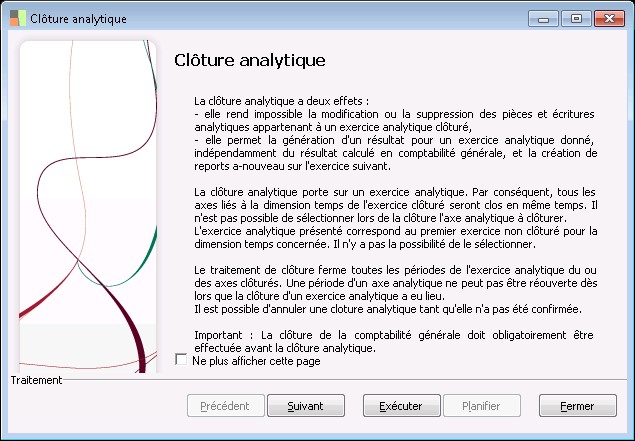
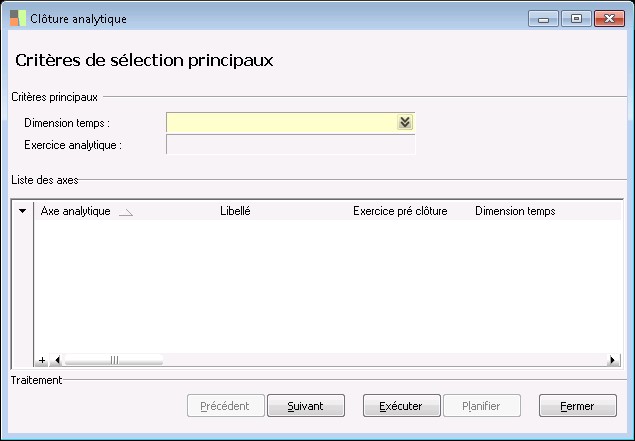
Une clôture analytique porte sur un exercice analytique. Tous les axes liés à la dimension temps de l'exercice seront donc clos. Vous ne pouvez pas clôturer un axe et pas l'autre s'ils sont rattachés à la même dimension temps. |
|
|
Les boutons Suivant et Précédent permettent d'afficher les différentes fenêtres de l'assistant. |
|
|
Le bouton Exécuter déclenche le traitement. |
|
|
Le bouton Fermer referme la fenêtre sans déclencher le traitement. |
|
|
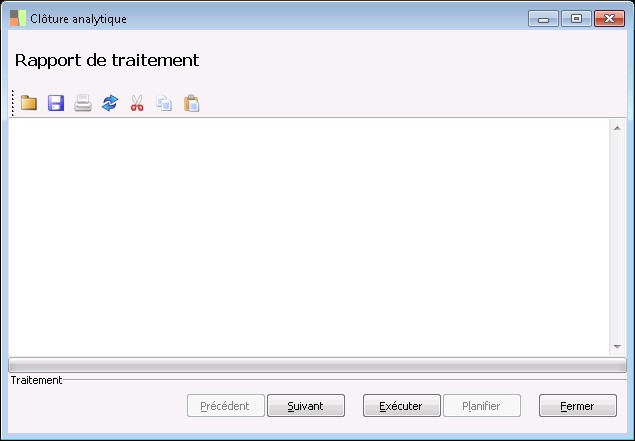
Ouvrir : permet d'ouvrir le compte rendu d'un autre traitement préalablement enregistré. |
|
|
Sauvegarder : permet de garder une trace du rapport généré. Le rapport est alors enregistré sous forme de fichier Texte à l'endroit de votre disque dur que vous choisissez. |
|
|
Imprimer : ouvre une fenêtre d'aperçu avant impression vous permettant ensuite d'imprimer le rapport. |
|
|
Défaire : permet de revenir à l'action précédente, si une modification a été faite dans le compte rendu. |
|
|
Couper : permet de couper tout ou partie du texte du rapport afin de le récupérer dans un éditeur de texte par exemple. |
|
|
Copier : permet de copier tout ou partie du texte du rapport afin de le récupérer dans un éditeur de texte par exemple |
|
|
Coller : permet de coller le texte préalable coupé ou copié. |
|
|
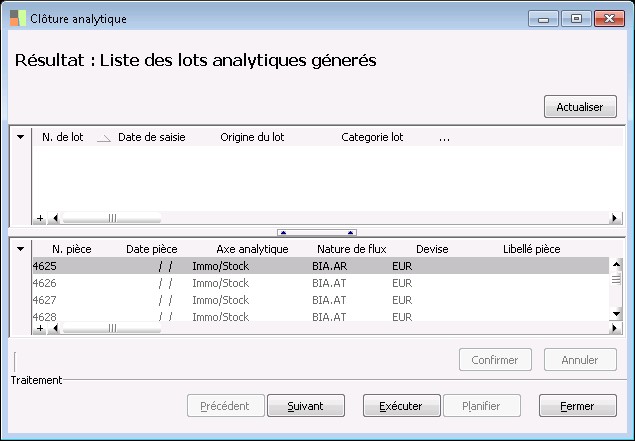
Cliquer sur le bouton Suivant puis sur Actualiser afin de visualiser les lots de clôture et d'a-nouveaux générés par le traitement. |
|
|
Les pièces analytiques de clôture et d'à-nouveaux sont soldées via la section de transfert si l'axe n'autorise pas le déséquilibre des écritures analytiques pures. |
|
|
Il suffit pour cela de cliquer sur Annulerdans l'écran de clôture au niveau de la liste des lots générés. |
|
|
Cliquer sur Confirmer pour confirmer la clôture. |
| ||||||||||||||||||
| ||||||||||||||||||
| |||||||||||||||||||||||||||||||||||||||||||||||||
| ||||||||||||||||||
| |||||||||||||||||||||||||||||||||||||||||||||||||||||||||||||||||||||||||||||
 Voir également les liens ci-dessous