Simulation de coût de revient

Contexte d'utilisation

Cet écran permet de simuler le calcul du coût de revient issu de l'application d'une structure de coût. Il est ouvert par la fonction Fichiers de base / Produits / Simulation des coûts de revient ou par la commande Simuler coût du menu Actions de la fenêtre Structure de coût de revient .
Voir      Pour plus d'informations, reportez-vous à la fonction Paramètres / Charges / Structures de coût de revient .
Rappelons que la structure de coût de revientregroupe un ensemble de charges de vente et en définit les paramètres de calcul. Elle est rattachée aux produits vendus et peut être définie pour un seul produit ou un ensemble de produits.
Les structures de coûts sont paramétrées dans la fonction Paramètres / Charges / Structures de coûts de revient . Un lien permet d'accéder directement à cette fonction.
Grâce à cette simulation, vous pouvez :
Pour réaliser cette simulation, opérez de la façon suivante :
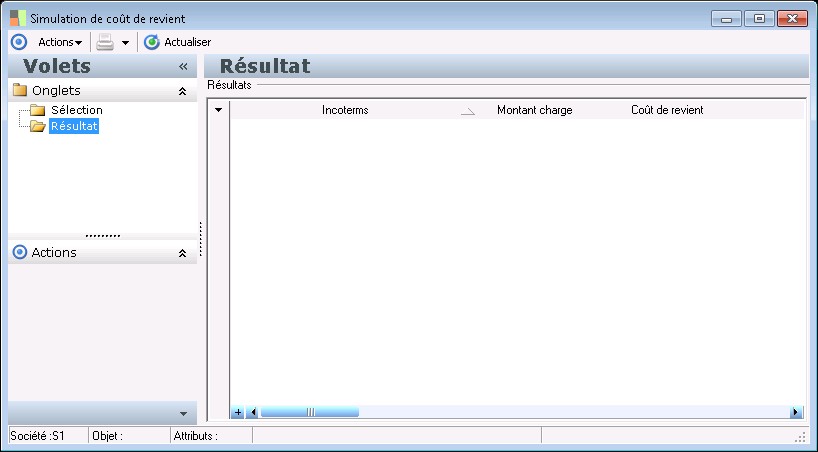
L'application présente les différentes valeurs obtenues par incoterm en cliquant sur le bouton Exécuter ou en sélectionnant la commande Exécuter du menu Actions . Tous les incoterms enregistrés apparaissent dans la liste.
La ligne Tous cumule toutes les charges qui peuvent être appliquées et renseigne ainsi sur le coût maximal auquel on peut s'attendre.
La consultation du détail du calcul est possible en sélectionnant la commande Détail des charges du menu Actions . Une fenêtre Détail des charges vente s'ouvre alors.
La commande Incoterm du menu Actions ouvre la fenêtre de définition de l'incoterm sélectionné dans la grille.
Voir      Pour plus d'informations sur les incoterms, reportez-vous à la fonction Paramètres / Généraux / Incoterms .

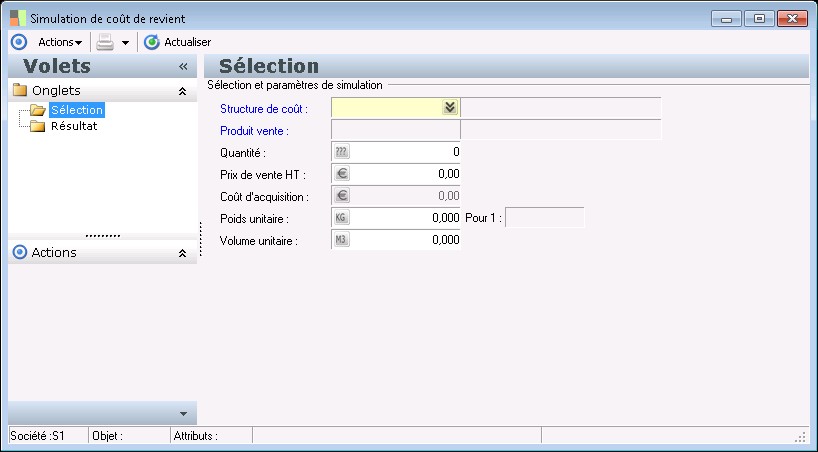
Détail de la page : Sélection

Sélection et paramètres de simulation

Structure de coût :

StructureCout

Produit vente :

ProduitCommercial

Quantité :

Saisissez la quantité de produit sur laquelle porte la simulation.

Prix de vente HT :

Saisissez le prix d'achat (de vente) pour la simulation.

Coût d'acquisition :

Pour les structures de coût de revient, saisissez le coût d'acquisition unitaire du produit.

Poids unitaire :

Saisissez le poids unitaire pour la simulation.
Attention : le poids doit être en rapport avec le volume et le prix unitaire saisi, c'est-à-dire exprimé pour une quantité de 1 de l'unité de la zone quantité.

Volume unitaire :

Saisissez le volume unitaire pour la simulation.
Attention : le volume doit être en rapport avec le poids et le prix unitaire saisi, c'est-à-dire exprimé pour une quantité de 1 de l'unité de la zone quantité.

Pour 1 :

Le code identifie de manière unique l'unité de mesure.

Description

La description permet de renseigner un libellé explicite pour le produit commercial.
Ce libellé sera repris sur vos documents commerciaux (sauf cas d'application d'une désignation en langue étrangère).

Détail de la page : Résultat

Résultats

Détail de la grille

Incoterms

Code de l'incoterm pour lequel le montant de charge est calculé.

Montant charge

Montant des charges retenues pour l'incoterm considéré. Le détail des charges peut être consulté par la fonction "Détail".

En achat, seules les charges supportées par l'acheteur sont retenues (y compris celles définies comme supportées par l'acheteur et le vendeur -Charges supportées par "les deux"-).
En vente, seules les charges supportées par le vendeur sont retenues (y compris celles définies comme supportées par l'acheteur et le vendeur -Charges supportées par "les deux"-).

Coût de revient

Cette donnée représente le montant de coût calculé fonction des paramètres de simulation. Il ressort égal à la quantité multipliée par le coût unitaire.

En achat
Ce coût représente le coût d'achat, c'est-à-dire la sommation du montant du prix d'achat et du montant de charge.

En vente
Ce coût représente le coût de revient, c'est-à-dire la sommation du montant coût d'acquisition et du montant de charge.

Voir également les liens ci-dessous

(c) Sage France 2009